Obsah článku:
- Jak přidat web do Google Search Console
- Co uvidíte po přihlášení do Google Search Console
- K čemu slouží karta Insights
- Karta Výkon [Performance]: Základ pro práci s klíčovými slovy
- K čemu slouží nástroj Kontrola adresy URL
- Co najdete v sekci Indexování
- Jaká data získáte na kartě Core Web Vitals
- Co vám ukáže karta HTTPS
- Karta Nákupy [Shopping]: Důležité pro e-shopy
- Kdy vám přijde vhod karta Odkazy
- Jaké údaje najdete v kartě Nastavení
- Jak nasdílet přístup do Google Search Console?
- Co vám tento nástroj přinese?
Datum aktualizace: 11. 3. 2026
Nemáte čas číst? Přehrajte si audio.
Google Search Console [GSC] je bezplatná platforma od Googlu, která umožňuje sledovat a optimalizovat viditelnost webu v organickém vyhledávání. Poskytuje reálná data o klíčových slovech, indexaci stránek, technických chybách i uživatelském zážitku [Core Web Vitals včetně metriky INP].
V době AI vyhledávání a klesající míry prokliku [CTR] je GSC klíčovým zdrojem informací o tom, jak Google váš obsah skutečně hodnotí a komu jej zobrazuje. V tomto návodu si ukážeme, jak nástroj nastavit a jak z něj získat data pro efektivní SEO strategii.
Jak přidat web do Google Search Console
Do Google Search Console se přihlásíte pomocí Google účtu. Po prvním přihlášení musíte ověřit vlastnictví webu. Na výběr máte dva typy služeb: Doména [Domain] nebo Předpona adresy URL [URL prefix].
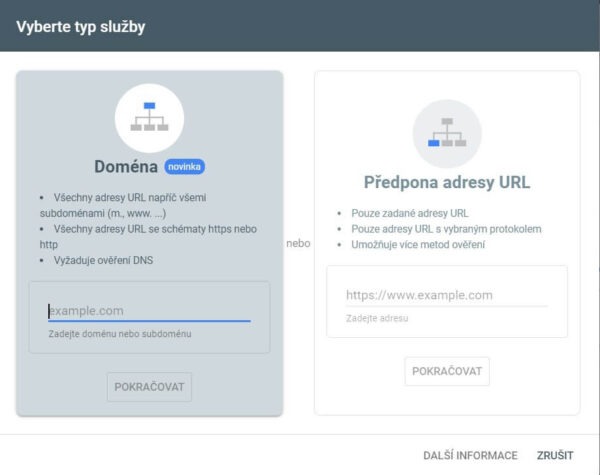
Dvě možnosti, jak se do Google Search Console přihlásit.
[1] Ověření pomocí Domény [Doporučeno]
Jde o nejspolehlivější způsob nastavení. Search Console díky němu automaticky zahrne všechny varianty webu – s www i bez něj, na HTTP i HTTPS a také všechny subdomény.
Jak na to:
- V Google Search Console zvolte možnost „Doména“ a zadejte název své domény bez protokolu [např. vasedomena.cz]. Systém vám vygeneruje unikátní TXT záznam, který vložíte do DNS u svého registrátora [např. Wedos, Forpsi, Cloudflare].
- Po uložení záznamu se vraťte zpět do GSC a klikněte na tlačítko „Ověřit“. Pokud je DNS nastaveno správně, ověření proběhne během několika minut. V některých případech však může propsání změn trvat i několik hodin [výjimečně až 24–48 hodin]. Pokud se ověření nepodaří hned, zkontrolujte správnost záznamu a zkuste to znovu později.
Proč ji zvolit:
- Je nejstabilnější z dlouhodobého hlediska. Funguje i po redesignu, změně šablony nebo přesunu na jiný hosting, takže se k nastavení nemusíte znovu vracet.
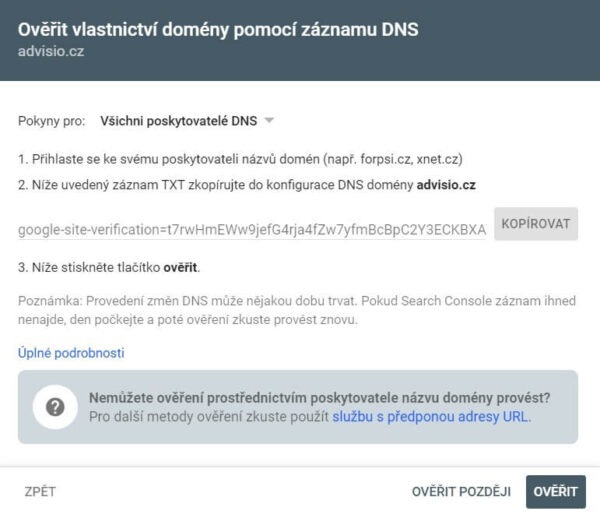
Ověření pomocí domény.
[2] Ověření pomocí předpony adresy URL
Tato varianta je technicky jednodušší, ale sleduje pouze jednu konkrétní adresu, kterou přesně zadáte [např. https://www.vasedomena.cz]. Ostatní verze webu ani subdomény nezahrne.
Jak postupovat:
V Google Search Console zvolte možnost „Předpona adresy URL“ a zadejte přesnou adresu webu včetně protokolu [https://]. Následně si vyberete způsob potvrzení vlastnictví:
- Soubor HTML [doporučeno]: stáhnete ověřovací soubor a nahrajete jej do kořenového adresáře webu.
- Značka HTML [meta tag]: vložíte krátký kód do <head> části webu. U WordPressu to snadno provedete přes SEO plugin [např. Yoast SEO nebo Rank Math].
- Google Analytics 4: pokud je na webu správně nasazený měřicí kód GA4 a používáte stejný administrátorský účet, potvrzení proběhne automaticky.
- Google Tag Manager: obdobně jako u GA4 – ověření se provede přes aktivní kontejner GTM.
Proč tuto variantu zvolit:
- Hodí se ve chvíli, kdy nemáte přístup k DNS záznamům nebo potřebujete sledovat pouze konkrétní část webu [například jednu jazykovou mutaci nebo samostatný podadresář].
Po implementaci zvolené metody klikněte na tlačítko „Ověřit“. Pokud je vše nastaveno správně, Google během několika minut přístup schválí a zpřístupní vám hlavní přehled služby.
Co uvidíte po přihlášení do Google Search Console
Po úspěšném ověření se vám zobrazí hlavní přehledový panel [Overview]. Ten nabízí rychlý souhrn nejdůležitějších informací o výkonu, indexaci a technickém stavu webu.
Z tohoto přehledu se následně prokliknete do jednotlivých reportů, které si nyní postupně vysvětlíme.
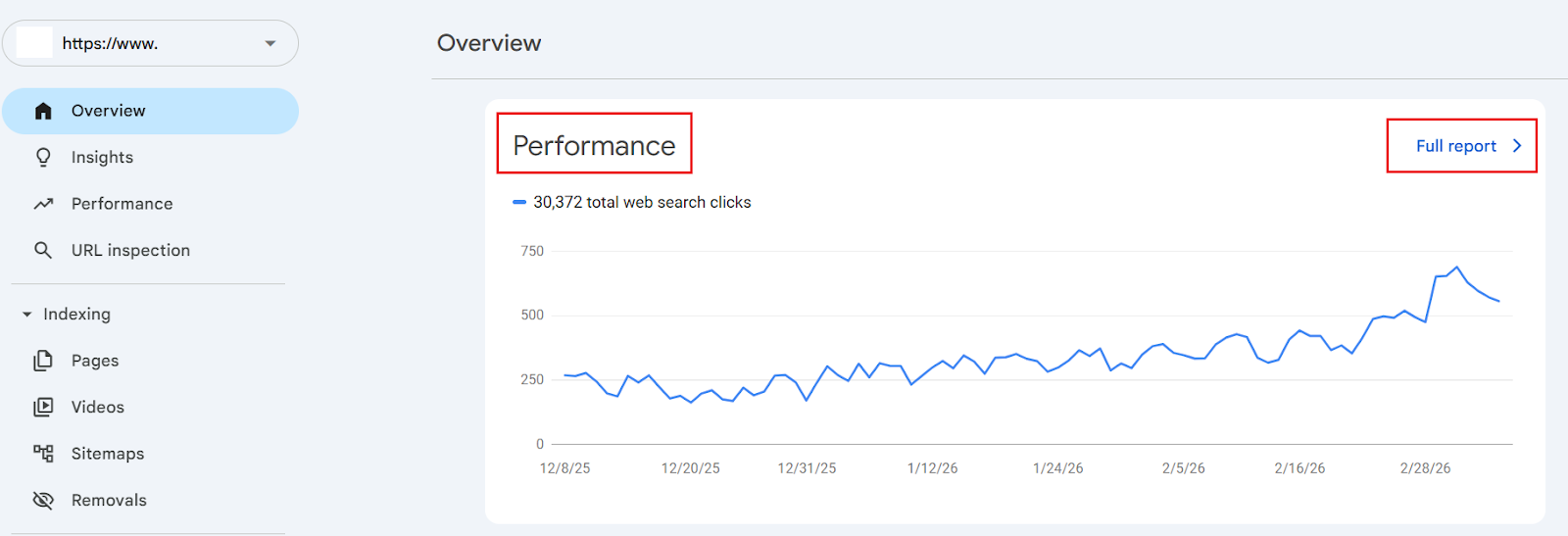
K čemu slouží karta Insights
Sekce Insights poskytuje rychlý přehled o výkonu vašeho webu ve vyhledávání. Oproti klasickým reportům v Google Search Console zobrazuje data v jednodušší a přehlednější formě, takže rychle zjistíte, jaký obsah na webu funguje nejlépe.
V přehledu najdete například:
- počet kliknutí a zobrazení za vybrané období,
nejvýkonnější stránky na webu, - vyhledávací dotazy, které přivádějí návštěvnost,
- země, odkud uživatelé přicházejí,
- další zdroje návštěvnosti, například z obrázkového vyhledávání,
- výkon sociálních profilů ve vyhledávání [Social Channels] – přehled, jak často uživatelé přecházejí z Googlu na vaše profily na platformách jako YouTube, TikTok, Instagram nebo LinkedIn.
Insights je užitečný zejména pro rychlou orientaci v datech a identifikaci obsahu, který přináší nejvíce návštěvnosti. Pro detailnější analýzu je pak vhodné využít report Výkon.
Karta Výkon [Performance]: Základ pro práci s klíčovými slovy
V této kartě najdete, jak si stojí jednotlivá klíčová slova a stránky v rámci organického vyhledávání. Dostanete tak důležitá data, se kterými můžete poté dále pracovat.
V horní části najdete čtyři klíčové metriky:
- Kliknutí [Clicks]: Udává, kolikrát uživatelé přišli na web z vyhledávání.
- Zobrazení [Impressions]: Uvádí, kolikrát uživatelé viděli odkaz na vaše stránky v organickém vyhledávání.
- Míra prokliku [CTR]: Je procento zobrazení, které vedlo ke kliknutí.
- Průměrná pozice [Average Position]: Ukazuje průměrné umístění stránky nebo dotazu ve výsledcích.
Samotná čísla ale nestačí. Důležité je, jak je mezi sebou kombinujete.
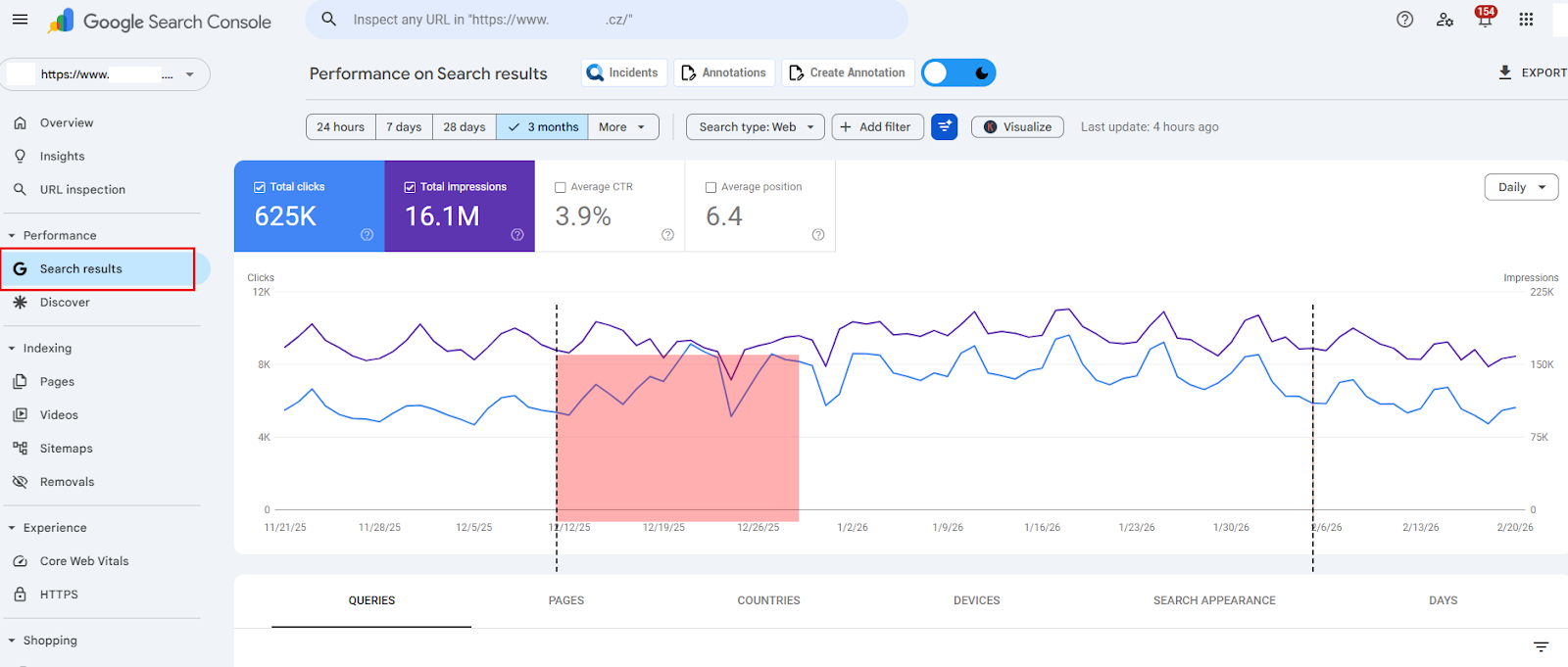
Jak data interpretovat v praxi
- Vysoká zobrazení + nízké CTR
Vaše stránka se zobrazuje, ale uživatelé na ni neklikají.
→ Zkontrolujte titulky [<title>] a meta description. Možná neodpovídají vyhledávacímu záměru nebo nejsou dostatečně přesvědčivé. - Dobrá pozice [1–5] + nízké CTR
Pravděpodobně vás ve výsledcích přebíjejí silnější konkurenti [např. s rozšířenými výsledky, FAQ nebo hvězdičkami].
→ Zvažte strukturovaná data nebo úpravu formátu titulku. - Pozice 11–20 + vysoká zobrazení
Jste „těsně pod čarou“.
→ Stačí drobná optimalizace obsahu nebo silnější interní prolinkování a můžete se posunout na první stranu.
Co můžete dále filtrovat
Report umožňuje podrobné filtrování dat:
- podle typu vyhledávání [Web, Obrázky, Video],
- podle zařízení [mobil, desktop],
- podle období [výchozí 3 měsíce lze změnit nebo porovnat s předchozím obdobím],
- podle stránek, dotazů, zemí či zařízení.
Pokročilejší uživatelé mohou využít i regulární výrazy [regex], které umožňují filtrovat konkrétní skupiny klíčových slov [například všechny dotazy obsahující určitou značku nebo produktovou řadu].
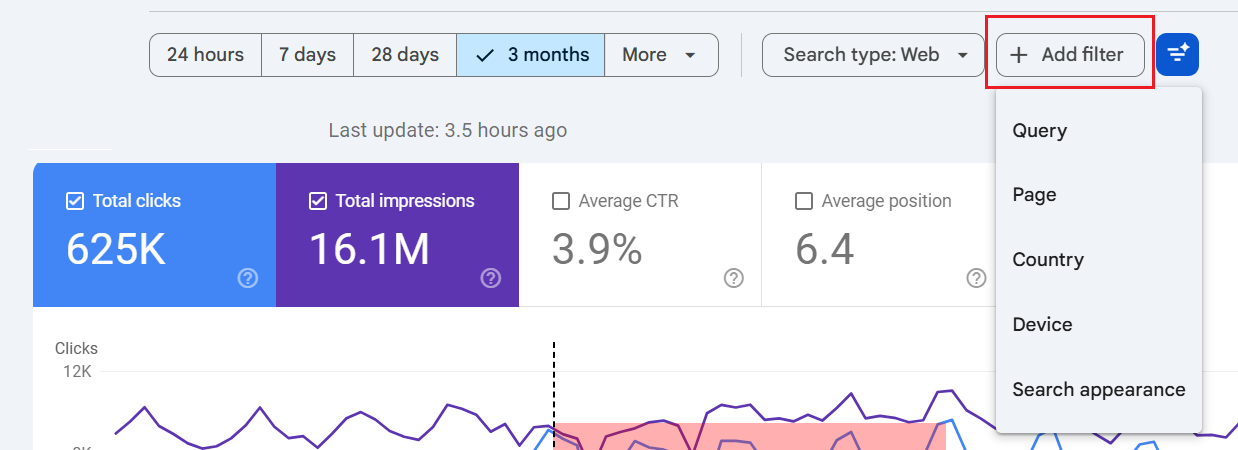
Novější funkce a vylepšení práce s daty
Google postupně rozšiřuje možnosti práce s reportem Výkon, aby byla analýza dat rychlejší a přehlednější. V novějších verzích nástroje tak můžete využít například:
- Pokročilé filtrování dotazů – kromě klasických filtrů lze využít také regulární výrazy [regex], díky kterým snadno oddělíte například značkové a neznačkové dotazy nebo konkrétní skupiny klíčových slov.
- Porovnávání období a segmentů – data můžete rychle porovnat například mezi jednotlivými zařízeními, zeměmi nebo časovými obdobími. Snadno tak zjistíte, zda změny v návštěvnosti souvisejí například s úpravou obsahu nebo sezónností.
- Propojení s dalšími nástroji Googlu – data z reportu výkonu lze kombinovat například s Google Analytics nebo dalšími marketingovými nástroji, což umožňuje lépe vyhodnotit skutečný přínos organického vyhledávání.
Díky těmto možnostem můžete v reportu Výkon rychle odhalit příležitosti pro optimalizaci obsahu i technického SEO.
K čemu slouží nástroj Kontrola adresy URL
Nástroj Kontrola adresy URL patří mezi nejdůležitější diagnostické funkce v Google Search Console. Umožňuje zkontrolovat konkrétní stránku přesně tak, jak ji vidí Googlebot.
Po zadání URL adresy zjistíte například:
- stav indexace – zda je stránka na Googlu a případně proč není,
- datum posledního procházení stránky,
- kanonickou URL, kterou Google považuje za hlavní,
- zda Google našel na stránce strukturovaná data,
- informace o tom, jak stránku prochází Googlebot.
Pokud stránka ještě není v indexu, můžete využít tlačítko Požádat o indexování, které je užitečné například po publikování nového článku nebo aktualizaci důležité stránky.
Tip: Pokud jste na stránce právě provedli změny a chcete zjistit aktuální stav, klikněte na možnost Otestovat publikovanou adresu URL. Nástroj tak načte stránku v reálném čase a zobrazí její aktuální podobu.
Mohlo by vás zajímat:
- Jak sdílet účty s agenturou a čemu se vyhnout
- AI Overviews: Jak mění vyhledávání, návštěvnost a co dělat pro přežití ve vyhledávačích
- [Case study] Jak může organika převálcovat placenou reklamu
Co najdete v sekci Indexování
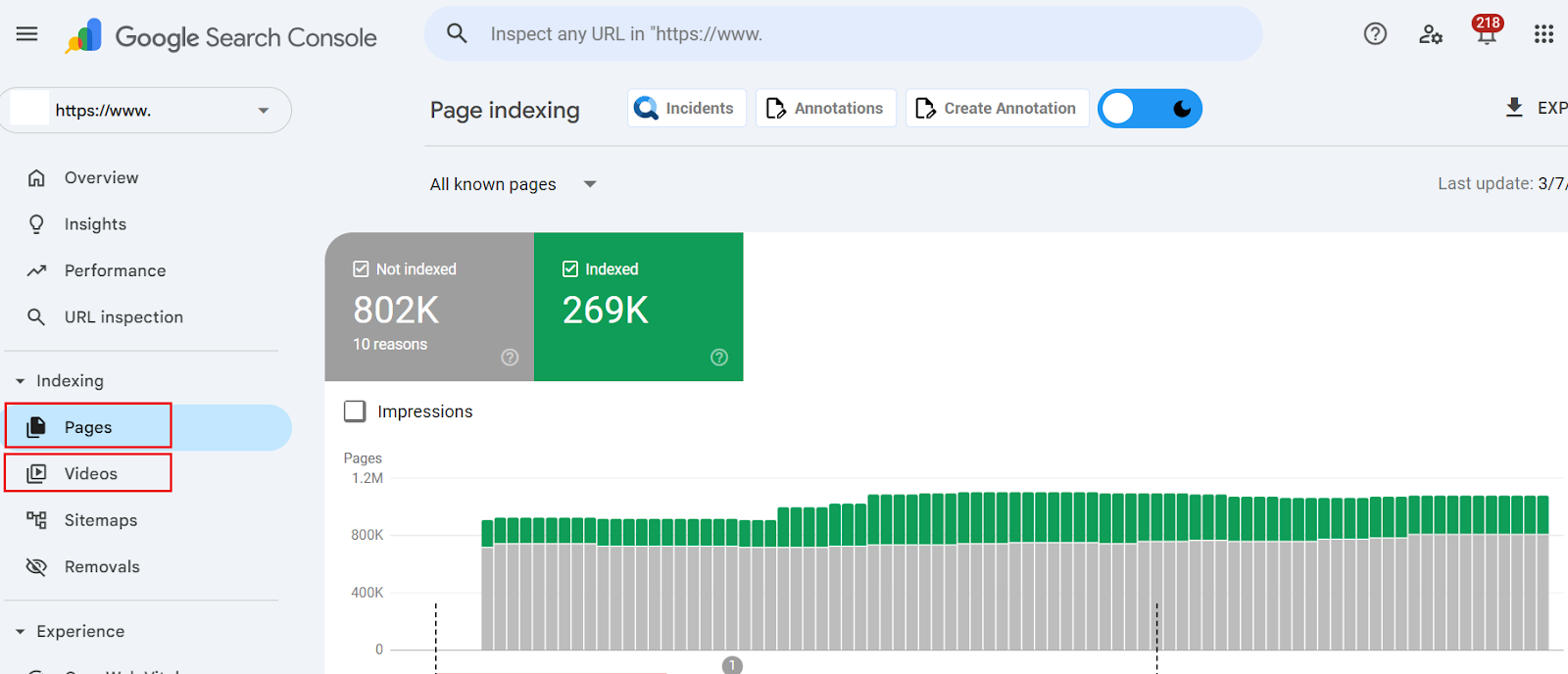
Sekce Indexování ukazuje, které stránky Google zařadil do svého indexu a které naopak nezaindexoval. Díky tomu rychle zjistíte, zda Google váš obsah správně prochází a zda se nevyskytují technické problémy.
Report je dnes rozdělen na tyto části:
Stránky
Report Stránky zobrazuje, kolik URL adres je zaindexovaných a kolik jich Google do indexu nezařadil. U neindexovaných stránek zároveň uvidíte důvod, proč k tomu došlo.
Mezi nejčastější příčiny patří například:
- Nenalezeno [404] – stránka byla smazána nebo neexistuje.
- Chyba serveru [5xx] – server nebyl schopen stránku načíst.
- Procházeno – dosud neindexováno – Google stránku navštívil, ale rozhodl se ji nezařadit do výsledků vyhledávání.
- Objeveno – dosud neindexováno – Google o stránce ví, ale zatím ji neprošel.
- Blokováno robots.txt nebo značkou noindex – stránka je záměrně vyloučena z indexace.
Pokud některý problém opravíte, můžete v reportu kliknout na možnost Ověřit opravu, čímž Google upozorníte na změnu.
Stránky s videem
GSC dnes obsahuje také samostatný report Stránky s videem, který ukazuje, jak Google tento obsah na vašem webu zpracovává. Díky němu zjistíte například: zda ho vyhledávač na stránce našel, zda je záznam úspěšně zaindexován, případně proč se do indexu nedostal.
Tento report je důležitý zejména pro weby, které pracují s video obsahem a chtějí, aby se jejich videa zobrazovala ve výsledcích vyhledávání nebo ve vyhledávání videí.
K čemu slouží karta Soubory sitemap
Soubor Sitemap [nejčastěji ve formátu XML] je seznam důležitých stránek na vašem webu, který pomáhá vyhledávačům lépe pochopit jeho strukturu a efektivněji procházet obsah.
V GSC můžete sitemapu jednoduše přidat a zkontrolovat, zda ji Google úspěšně načetl. Díky tomu získáte přehled o tom, kolik URL adres soubor obsahuje a zda při jeho zpracování nedošlo k chybě.
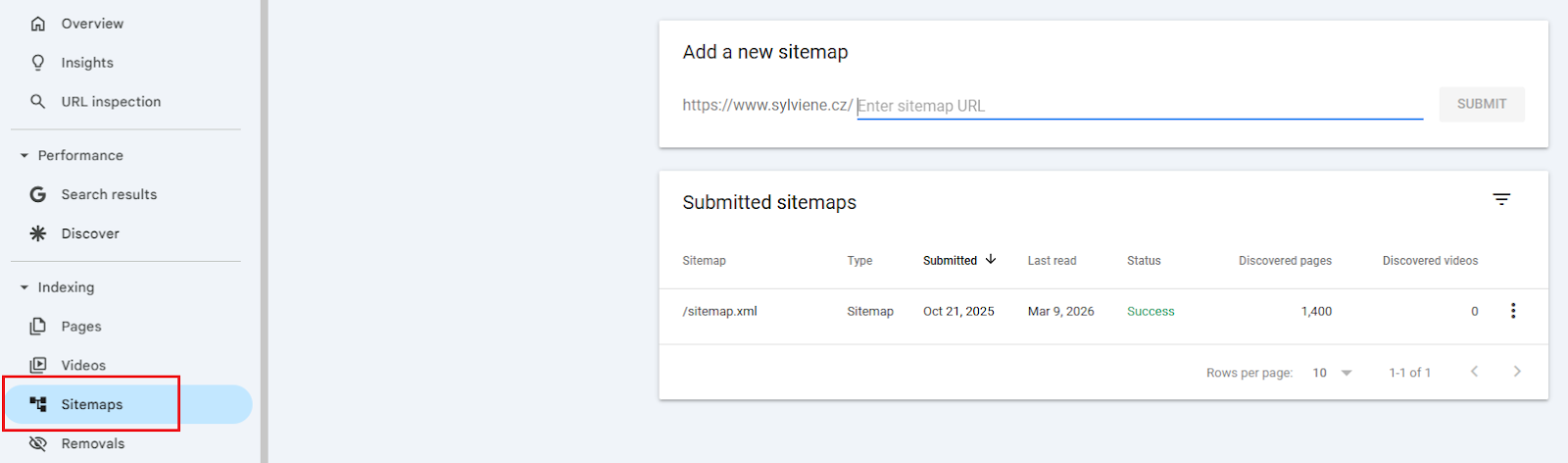
Z pohledu technického SEO je důležité, aby byla sitemapa „čistá“ – měla by obsahovat pouze funkční a indexovatelné stránky [stavový kód 200]. Neměly by se v ní nacházet smazané stránky [404], přesměrování [301] ani stránky označené značkou noindex.
Tip: Pokud chcete urychlit indexaci nového článku, vložte jeho URL do Nástroje kontroly adresy URL v Google Search Console a klikněte na možnost Požádat o indexování.
Kdy využijete kartu Odebrání
Karta Odebrání slouží k rychlému odstranění stránky z výsledků vyhledávání. Využijete ji například ve chvíli, kdy se do indexu omylem dostane testovací prostředí, citlivý obsah nebo stránka, která na web nepatří.
Pomocí této funkce můžete:
- dočasně skrýt konkrétní URL adresu,
- skrýt všechny stránky s určitou předponou v URL [např. /rubrika/],
- vymazat uloženou mezipaměť stránky [cache], pokud jste z ní odstranili citlivé informace.
Je však důležité vědět, že odstranění přes Google Search Console je pouze dočasné a trvá přibližně 6 měsíců.
Pokud chcete stránku odstranit z výsledků vyhledávání natrvalo, musíte změnu provést přímo na webu – například stránku smazat [404 nebo 410], přidat značku noindex nebo omezit přístup ke stránce.
Jaká data získáte na kartě Core Web Vitals
Rychlost webových stránek je klíčová nejen pro uživatelský zážitek, ale také pro hodnocení ve vyhledávání. Google proto sleduje tzv. Core Web Vitals, tedy metriky LCP, INP a CLS, které hodnotí rychlost načítání, odezvu stránky a stabilitu rozložení obsahu.
Google Search Console v tomto reportu zobrazuje tzv. CrUX data [Chrome User Experience Report], tedy reálná data od skutečných uživatelů. Díky tomu získáte přehled o tom, jak rychle a plynule se váš web načítá a kde se mohou objevovat problémy s výkonem.
V přehledu zároveň uvidíte výsledky zvlášť pro mobilní zařízení i desktop, což pomáhá lépe odhalit případné rozdíly v uživatelském zážitku.
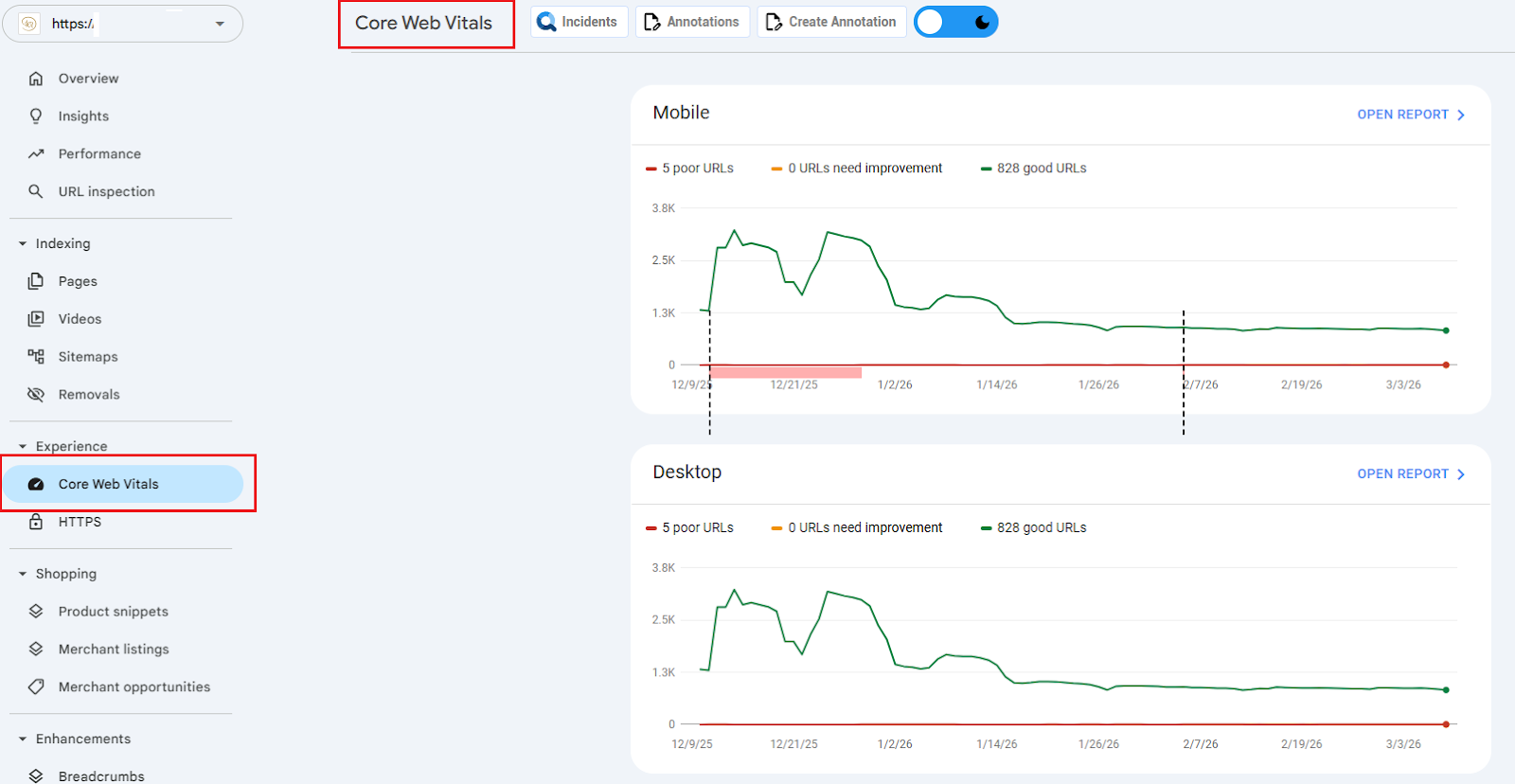
V Core Web Vitals odhalíte případné mezery s rychlostí vašeho webu.
V přehledu uvidíte tři základní kategorie výsledků:
- Špatné – stránky vykazují zásadní problémy, které mohou negativně ovlivnit uživatelský zážitek.
- Vyžaduje vylepšení – stránky fungují, ale systém doporučuje provést další úpravy.
- Dobré – stránky splňují doporučené hodnoty a jsou z pohledu uživatelského zážitku v pořádku.
Po rozkliknutí konkrétního problému zjistíte, kterých URL adres se chyba týká. Ty pak můžete detailněji analyzovat například v nástroji PageSpeed Insights.
Jakmile problém na webu opravíte, nezapomeňte v Google Search Console kliknout na možnost Ověřit opravu. Google následně změny zkontroluje a po určité době aktualizuje stav metrik.
Je však dobré počítat s tím, že Core Web Vitals vycházejí z reálných dat uživatelů za období přibližně 28 dní, takže se změny v reportu mohou projevit až s určitým zpožděním.
Co vám ukáže karta HTTPS
Report HTTPS v GSC ukazuje, kolik vašich indexovaných stránek běží na zabezpečeném protokolu HTTPS a u kolika z nich systém naopak detekoval starý nezabezpečený protokol HTTP.
Zabezpečené připojení je dnes nejen důležitým faktorem pro SEO, ale především základním předpokladem důvěry uživatelů. Pokud web běží na HTTPS, komunikace mezi prohlížečem a serverem je šifrovaná a chráněná před zneužitím.
V přehledu proto snadno zjistíte, zda jsou všechny stránky vašeho webu dostupné přes zabezpečené připojení. Ideálním stavem je, aby všechny indexované URL adresy využívaly protokol HTTPS.
TIP: Na tento report je dobré se zaměřit zejména při migraci webu, změně hostingu nebo úpravách infrastruktury, kdy se může stát, že některé stránky zůstanou dostupné i na nezabezpečené HTTP verzi.
Karta Nákupy [Shopping]: Důležité pro e-shopy
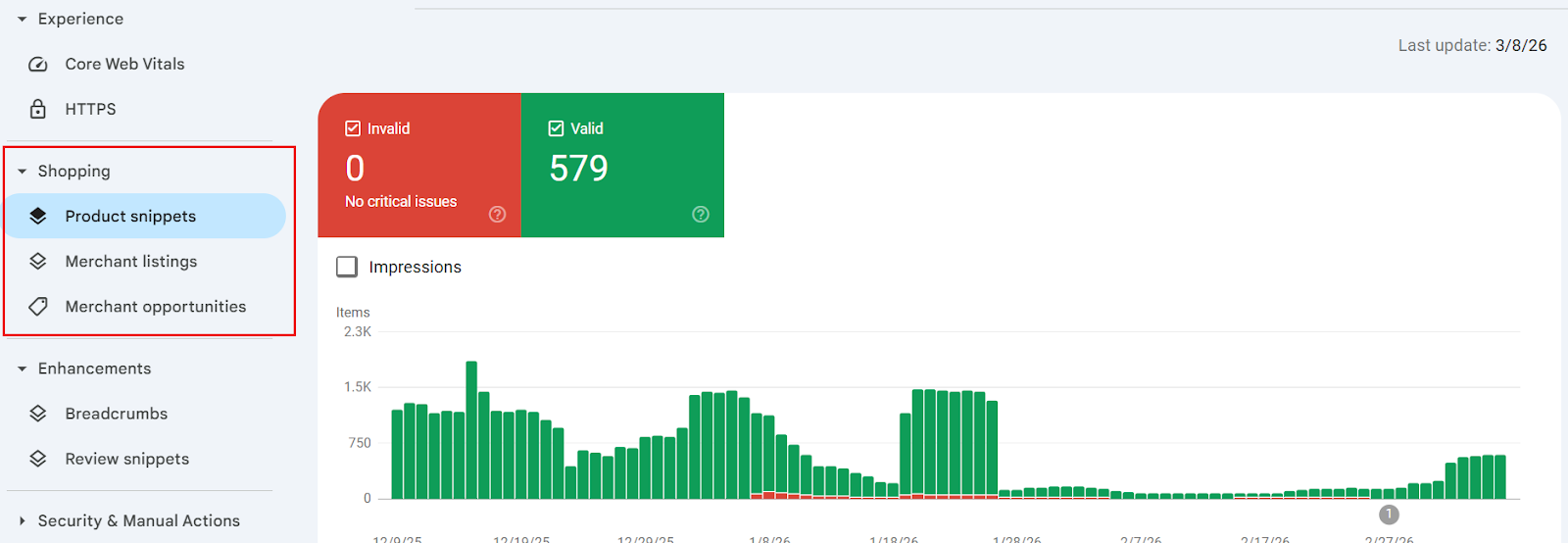
Pokud provozujete e-shop a máte propojený Google Merchant Center, objeví se vám v Google Search Console také sekce Nákupy [Shopping]. Najdete zde několik reportů zaměřených na produktová data a jejich zobrazování ve vyhledávání.
Nejdůležitější jsou zejména tyto části:
- Product snippets – kontroluje strukturovaná data produktů [např. cena, dostupnost nebo hodnocení]. Díky nim se mohou produkty zobrazovat v rozšířených výsledcích vyhledávání.
- Merchant listings – report zaměřený na zobrazení produktů v nákupních výsledcích Googlu. Ukazuje případné chyby nebo chybějící informace v produktových datech.
- Merchant opportunities – přehled doporučení, která mohou zlepšit viditelnost produktů. Může jít například o doplnění informací o dopravě, vrácení zboží nebo způsobech platby.
Pokud jsou data v těchto reportech v pořádku, zvyšuje se šance, že se produkty zobrazí v nákupních karuselech, rozšířených výsledcích nebo AI přehledech Googlu.
Kdy vám přijde vhod karta Odkazy
Karta Odkazy poskytuje přehled o tom, jak je váš web propojený s ostatními stránkami na internetu i uvnitř vlastního webu. Najdete zde informace o externích odkazech [zpětných odkazech] i o interním prolinkování mezi jednotlivými stránkami.
- V části Externí odkazy zjistíte, které weby na vás odkazují nejčastěji a přes jaké texty [tzv. anchor texty]. Díky tomu získáte základní přehled o tom, kde se váš web na internetu zmiňuje a jaké odkazy na něj vedou.
- Sekce Interní odkazy pak ukazuje, jak jsou mezi sebou propojené stránky na vašem webu. Tento přehled může pomoci například při odhalení důležitých stránek, na které vede jen malé množství interních odkazů.
Google Search Console zobrazuje pouze omezený vzorek odkazů. Pokud se chcete linkbuildingu věnovat podrobněji nebo analyzovat odkazy konkurence, doporučujeme data doplnit o specializované nástroje [například Ahrefs], které poskytují detailnější analýzu odkazového profilu.
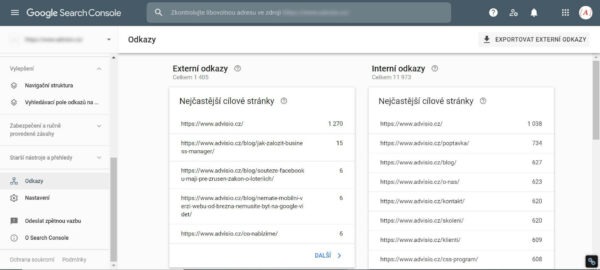
V kartě Odkazy najdete důležité informace o externích a interních odkazech.
Jaké údaje najdete v kartě Nastavení
V kartě Nastavení najdete přehled důležitých informací o službě a možnostech její správy. Google zde zároveň průběžně přidává nové funkce, proto se obsah této sekce může postupně měnit. Jaká hlavní nastavení a informace zde najdete?
- Ověření vlastnictví – zde zjistíte, zda jste ověřeným vlastníkem webu a jakým způsobem bylo vlastnictví potvrzeno [například pomocí DNS záznamu, HTML tagu nebo propojení s Google Analytics].
- Uživatelé a oprávnění – umožňuje přidávat další uživatele a nastavovat jejich úroveň přístupu k datům v GSC.
- Přidružení – slouží k propojení Google Search Console s dalšími nástroji Google, například Google Analytics 4 nebo Google Merchant Center.
- Doprava a vracení zboží [Shipping and returns] – pokud provozujete e-shop a máte propojený Google Merchant Center, můžete zde nastavit informace o dopravě a podmínkách vrácení zboží. Tyto údaje se následně mohou zobrazovat přímo u vašich produktů ve výsledcích vyhledávání.
- Změna adresy – tuto funkci využijete při změně domény. Pomáhá Googlu pochopit přesun webu na novou adresu a správně přenést signály ve vyhledávání.
- Statistiky procházení [Crawl stats] – poskytují přehled o tom, jak často a jakým způsobem roboti Googlu procházejí váš web. Uvidíte zde například počet požadavků Googlebota nebo případné problémy se serverem.
Tip: Pokud vám náhle klesne organická návštěvnost a nevíte proč, zkontrolujte právě tento report. Často zde odhalíte problémy s dostupností webu nebo přetíženým hostingem [například chyby serveru 5xx].
- Prohledávač použitý k indexování – ukazuje, jaký typ robota Google používá při procházení vašeho webu. V současnosti jde ve většině případů o Googlebot Smartphone, protože Google používá tzv. mobile-first indexing.
- Služba byla přidána do účtu – informuje o datu, kdy byla daná služba do Google Search Console přidána.
Jak nasdílet přístup do Google Search Console?
Pokud potřebujete někomu zpřístupnit GSC, najdete tuto možnost v sekci Nastavení. Zde otevřete položku Uživatelé a oprávnění.
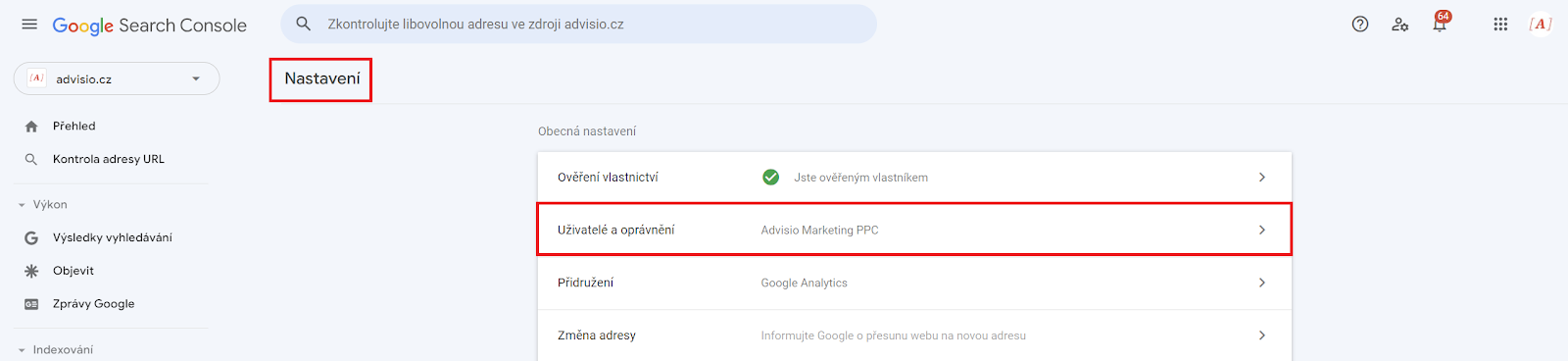
Ve vyznačené části najdete možnost přidat další uživatele do rozhraní.
Na následující stránce klikněte na tlačítko Přidat uživatele, zadejte e-mailovou adresu osoby, které chcete přístup udělit, a zvolte úroveň oprávnění.
Máte tyto možnosti:
- Vlastník – má plná oprávnění ke správě služby včetně přidávání a odebírání dalších uživatelů. Tuto roli by si měli ponechávat pouze majitelé webu nebo interní členové týmu.
- Úplný uživatel – může pracovat se všemi daty a nástroji v Search Console [například odesílat sitemapu nebo řešit chyby]. Jde o nejčastější a doporučenou roli pro externí SEO specialisty nebo agentury.
- Omezený uživatel – má pouze přístup ke čtení dat. Hodí se například pro management nebo partnery, kteří potřebují data jen pro reporting.
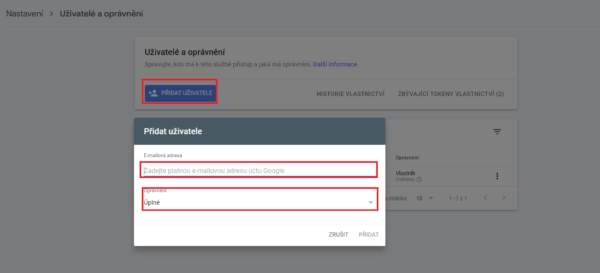
Po zadání e-mailové adresy a výběru úrovně oprávnění svou volbu potvrďte a nový uživatel získá přístup.
Co vám tento nástroj přinese?
Google Search Console je jeden z nejdůležitějších nástrojů pro sledování výkonu webu ve vyhledávání. Pomůže vám odhalit problémy s indexací, sledovat klíčová slova i technický stav stránek. Pokud chcete svůj web posunout ještě dál, zaměřte se také na jeho rychlost a uživatelský zážitek. Podívejte se na náš návod, jak optimalizovat rychlost webu.
Chcete z dat v Google Search Console vytěžit maximum pro SEO vašeho webu? Ozvěte se nám.Společně najdeme příležitosti, jak zlepšit viditelnost i výkon ve vyhledávání.

Ondřej Smolen [1]
[1] Strategic SEO Partner
Specializuje se na optimalizaci stránek z hlediska technického a obsahového SEO. Zaměří se na chyby webu a doporučení, jak nalezené mezery odstranit.