Obsah článku:
Potřebujete dát kolegovi, freelancerovi nebo agentuře přístup k firemnímu Facebooku či Instagramu, ale nechcete sdílet své heslo? Správná cesta vede přes oficiální nástroje Meta. Správa firemních účtů probíhá v Meta Business Suite, kde můžete jednotlivým lidem přiřadit role a určit rozsah jejich oprávnění.
Meta Business Suite je často označovaný jako Business Manager, nově se můžete setkat i s názvem Portfolio. Ukážeme si, jak ho bezpečně nastavit, vysvětlíme rozdíly mezi jednotlivými rolemi a upozorníme na nejčastější chyby při přidávání uživatelů. Díky tomu získáte jasný postup i plnou kontrolu nad svými účty.
Jaký je rozdíl mezi osobním a firemním účtem [a co vlastně sdílíte]?
Než začnete přidávat další lidi, je důležité pochopit jednu věc: nesdílíte svůj osobní účet. Nastavujete oprávnění k firemním profilům.
Osobní profil vs. firemní účet
Váš osobní profil na Facebooku funguje jako přístupový klíč. Přes něj se přihlašujete do Meta nástrojů a spravujete firemní profily. Neznamená to, že někomu předáváte svůj osobní účet. Nastavená oprávnění se vztahují pouze na firemní data. K vašim zprávám, fotkám ani osobnímu obsahu nemají ostatní správci žádný přístup.
Firemní účty mají vlastní nastavení a oprávnění. Můžete k nim přidat více správců a každému nastavit jinou úroveň přístupu podle potřeby.
Protože je osobní profil vstupní branou do firemního prostředí, Meta vyžaduje zapnuté dvoufázové ověření [2FA]. Bez něj vám systém neumožní přidávat další uživatele nebo spravovat reklamní nástroje.
Facebook stránka
Facebook stránka [FB page] je veřejný profil vaší firmy. Slouží k prezentaci značky, komunikaci se zákazníky a práci s reklamou. Na rozdíl od osobního profilu může mít více správců s různými rolemi. Právě k této stránce se přidělují oprávnění.
Instagram: osobní vs. profesionální účet
Osobní Instagram neumožňuje pokročilou správu ani napojení na firemní nástroje. Pro spolupráci je nutné přepnout profil na profesionální účet. Jen ten lze propojit s Meta Business prostředím a bezpečně delegovat správu.
Meta Business Suite
Meta Business Suite je nástroj pro každodenní práci – plánování příspěvků, odpovídání na zprávy a sledování statistik. Zároveň zde určujete, kdo může s jednotlivými profily pracovat.
Správné nastavení je základ. Pokud ale řešíte i obsah a výkon, může vás zajímat, jak na produktové a promo fotky, které skutečně prodávají, nebo kdy vám sociální sítě skutečně pomohou, a kdy jsou jen ztrátou času.
Sdílíte oprávnění, ne přihlašovací údaje
Meta pracuje s tzv. aktivy, například Instagramem, Facebook stránkou nebo reklamním účtem. Při přidání kolegy či agentury nastavujete jen jejich oprávnění k těmto položkám, která můžete kdykoli upravit nebo odebrat.
Business Portfolio by měl vždy vlastnit majitel firmy. Externím partnerům se přiděluje pouze oprávnění k vybraným částem správy, nikoli vlastnická práva. Kontrola nad daty i rozpočty tak zůstává na vaší straně.
5 kroků, jak nasdílet přístup k firemnímu účtu na Facebooku
Tento postup využijete, pokud přidáváte konkrétního člověka – například kolegu nebo freelancera. Podmínkou je, že máte roli správce.
- Přejděte do nastavení firmy
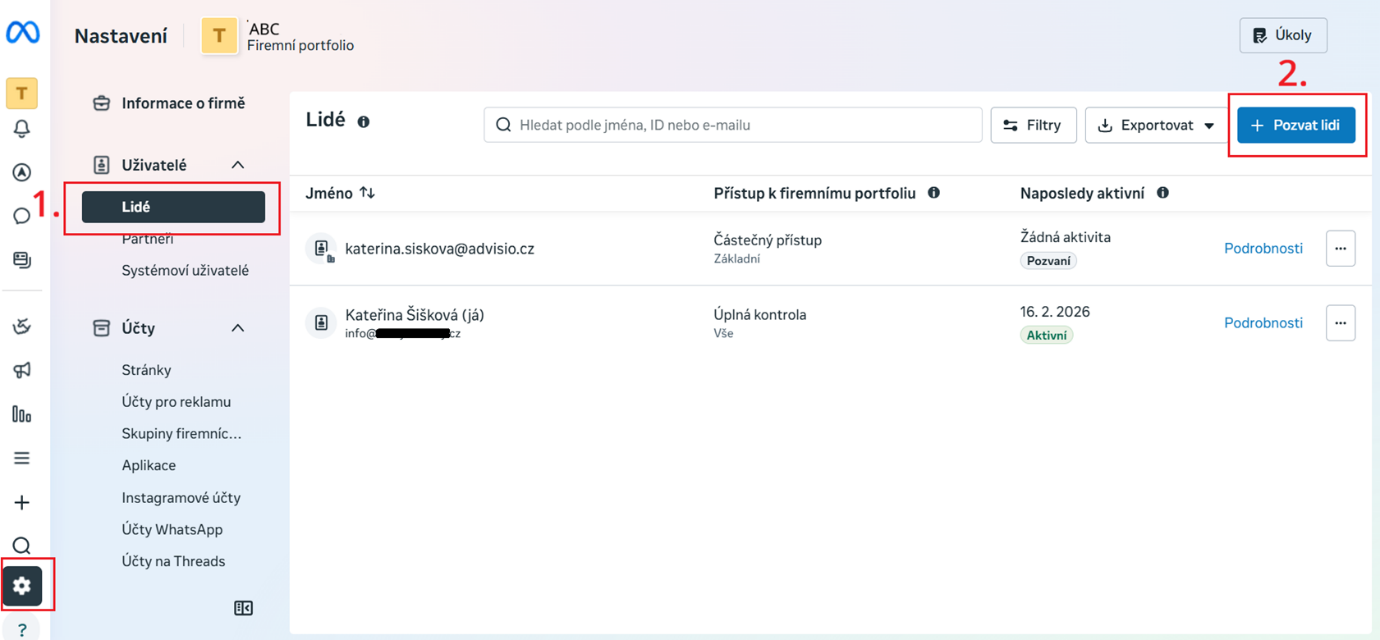
- Otevřete stránku business.facebook.com. Po zobrazení Meta Business Suite klikněte vlevo dole na ozubené kolečko Nastavení.
- V menu vyberte Uživatelé → Lidé.
Důležité je být v nastavení firmy [Business Portfolio], ne jen v běžném nastavení stránky.
- Přidejte novou osobu
- Zvolte Pozvat lidi, vyplňte e-mail a odešlete pozvánku. Příjemce ji potvrdí po přihlášení ke svému Facebook účtu. Vaše i jeho soukromí zůstává oddělené.
- Vyberte úroveň přístupu
Meta rozlišuje dvě hlavní úrovně:
- Částečný přístup – bezpečnější varianta pro většinu spolupracovníků. Uživatel vidí jen to, co mu přidělíte. Nemůže měnit nastavení firmy ani mazat ostatní správce.
Úplná kontrola – má kompletní oprávnění. Může upravovat nastavení, přidávat nebo odebírat další uživatele a zasahovat do finančních údajů.
- Tuto roli dávejte pouze spolumajitelům nebo nejdůvěryhodnějším osobám.
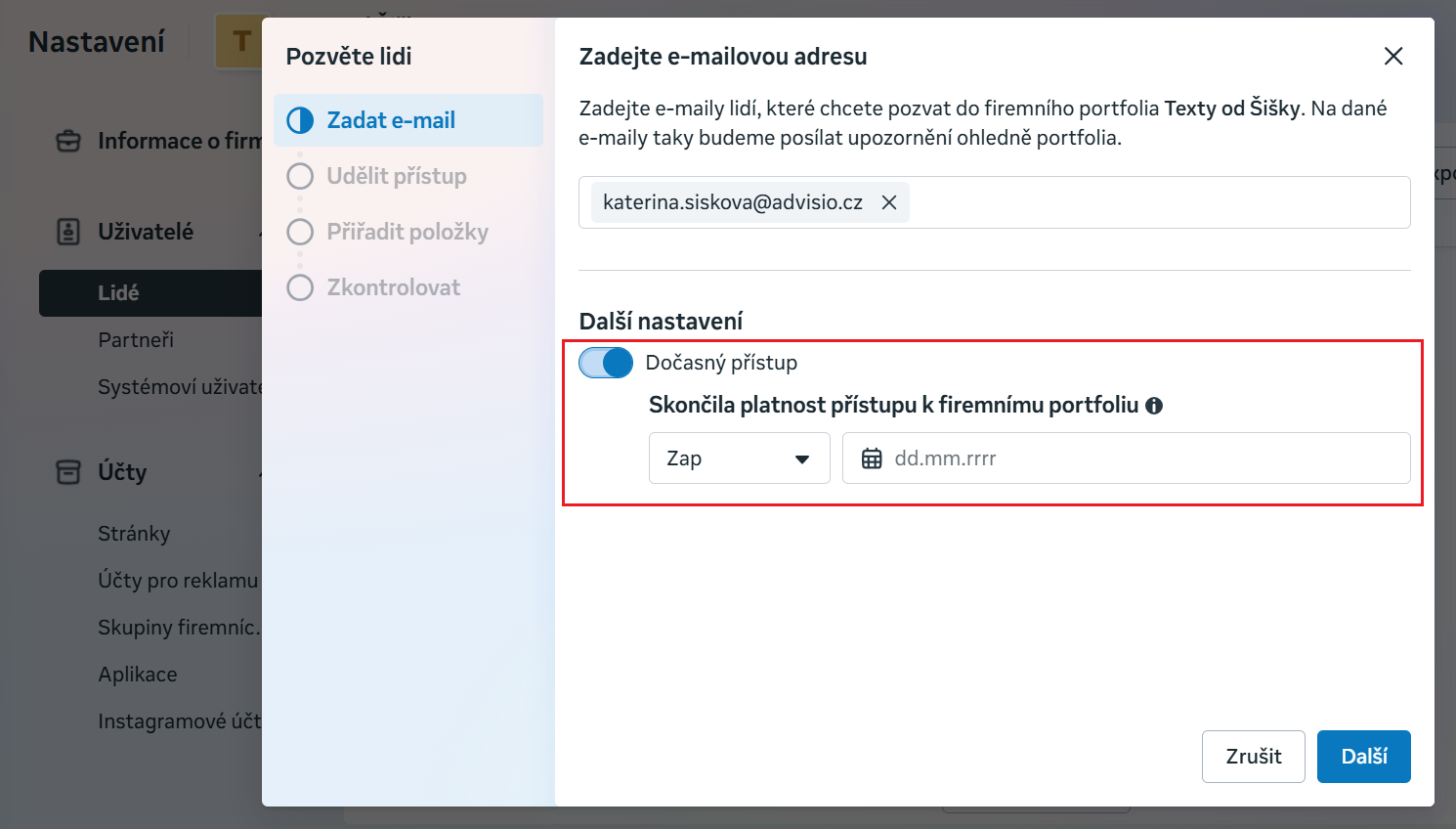
Pozor: Pokud při pozvání zapnete možnost Dočasný přístup, systém vám automaticky omezí výběr pouze na Částečný přístup. Pokud chcete nastavit plnou kontrolu, je nutné Dočasný přístup vypnout.
4. Přiřaďte konkrétní firemní položky
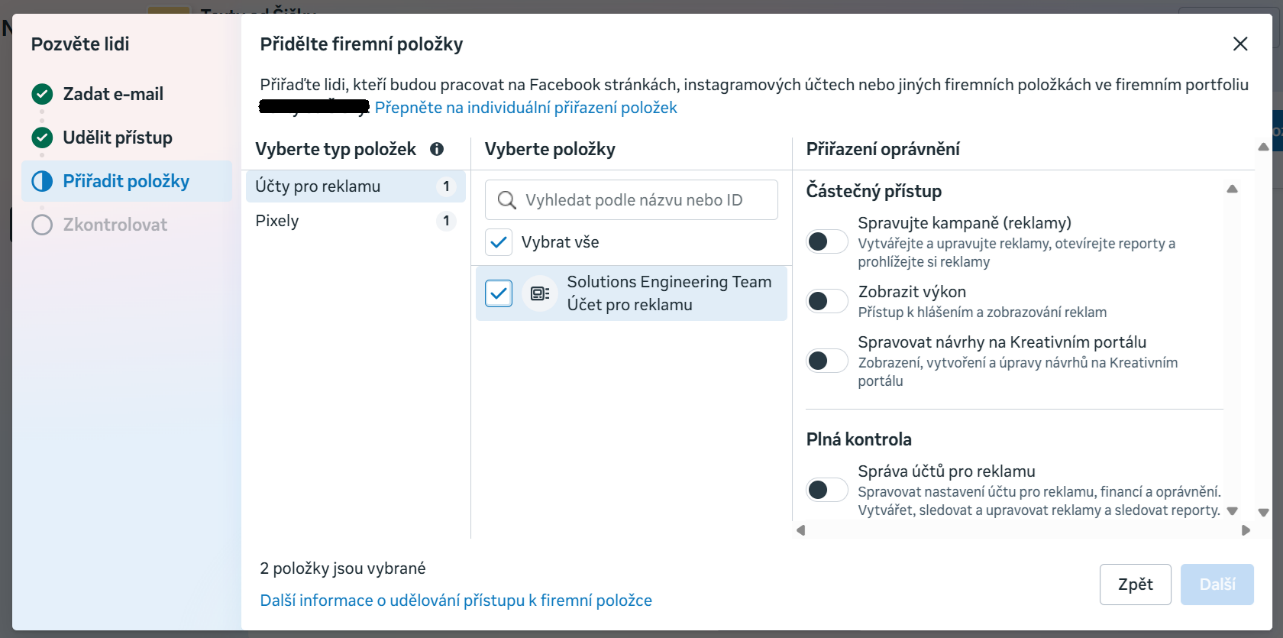
Po nastavení role je nutné vybrat, ke kterým firemním nástrojům má mít daná osoba oprávnění. Samotné přidání do firmy nestačí – bez přiřazených položek by viděla pouze prázdné prostředí.
- V seznamu zvolte typ položky, například Stránky [Facebook page], Účty pro reklamu nebo Sady dat [dříve Pixely].
- Vyberte konkrétní účet a vpravo nastavte úroveň oprávnění [například tvorbu obsahu nebo správu kampaní].
Poznámka: Pokud tento krok omylem přeskočíte, nic se neděje. Položky lze přiřadit i dodatečně v sekci Uživatelé → Lidé → Přidělit položky.
5. Dokončení a aktivace přístupu
Klikněte na Odeslat pozvánku. Tím ale proces nekončí. Pozvaná osoba musí otevřít e-mail [doporučte zkontrolovat i složku Spam], kliknout na přiložený odkaz a přihlásit se svým Facebook profilem. Teprve po přijetí pozvánky se přístup aktivuje.
Odkaz má omezenou platnost, proto je vhodné pozvánku přijmout co nejdříve. Pokud vyprší, je nutné ji odeslat znovu.
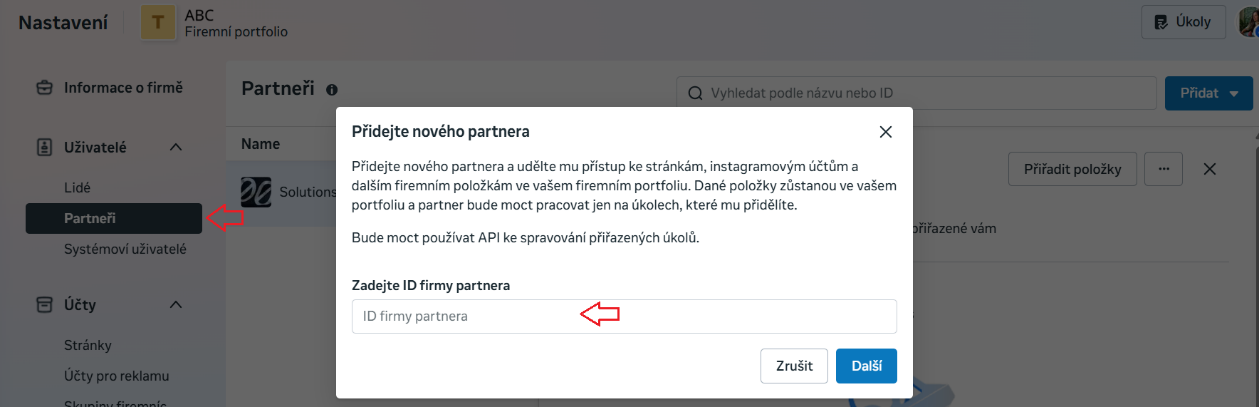
Áčkový tip: Pokud přidáváte agenturu, nepřidávejte její zaměstnance jednotlivě přes „Lidé“. Použijte sekci Partneři a zadejte jejich Business ID. Přístup tak udělíte celé firmě a při ukončení spolupráce ho snadno odeberete jedním krokem.
Chci správu, která dává smysl i výkon
Jak přidat správce k firemnímu Instagramu
Instagram nemůžete spravovat samostatně bez správného nastavení. Než začnete někoho přidávat, ověřte dvě základní podmínky:
- Účet musí být přepnutý na profesionální [firemní].
- Musí být propojený s vaší firemní Facebook stránkou [pro plné technické napojení a správu přes Meta Business nástroje].
Pokud tyto dva body nesplníte, přístup správně nenastavíte.
a) Doporučený postup: Přes Meta Business Suite
Tento způsob je vhodný pro firmy a agentury. Umožňuje plnou správu z počítače – včetně zpráv, reklam a statistik.
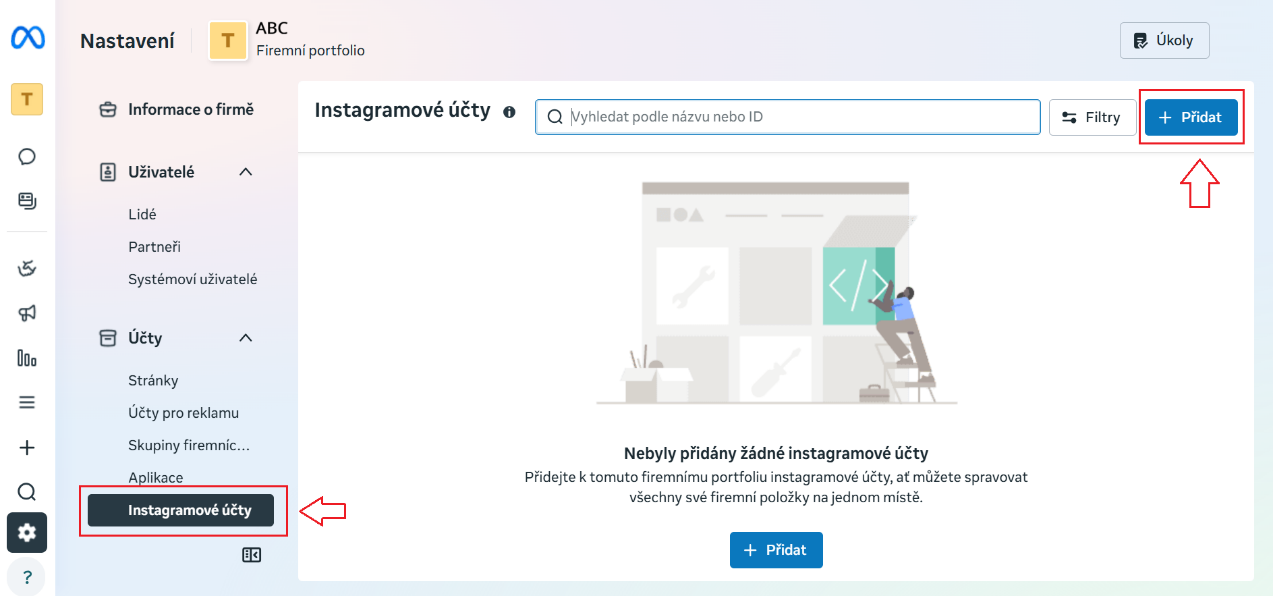
- Otevřete business.facebook.com a přejděte do Nastavení [ozubené kolečko].
- V menu vyberte Účty → Instagramové účty.
- Pokud účet ještě není propojen, přidejte ho a přihlaste se.
- Klikněte na konkrétní Instagram a zvolte Přiřadit lidi.
- Vyberte osobu, kterou jste již přidali do firmy, a nastavte oprávnění.
b) Rychlá cesta: Sdílený přístup v aplikaci Instagram
Pokud potřebujete, aby někdo spravoval účet přímo z mobilu [například odpovídal na zprávy nebo tvořil obsah], můžete využít funkci Sdílený přístup.
- Otevřete Instagram a přejděte na svůj profil.
- Klikněte na menu [tři čárky vpravo nahoře].
- V sekci pro profesionální účty vyberte Sdílený přístup.
- Zvolte Pozvat lidi a odešlete pozvánku.
Tato varianta je jednodušší, ale nenabízí tak komplexní kontrolu jako Meta Business Suite.
Áčkový tip: Pokud je Instagram propojený s firemní stránkou na Facebooku, mohou se oprávnění nastavená v Meta Business Suite propisovat i na Instagram. V praxi to znamená, že když někomu přiřadíte správu stránky a odpovídající oprávnění, může spravovat i propojený Instagram bez nutnosti dalšího samostatného nastavování.
Další tipy ke správě sociálních sítí:
- 5 tipů, jak na úspěšný community management
- Jak elegantně reagovat na trollí komentáře na firemních sociálních sítích?
- [Case study] Rybáři ovládli sociální sítě Chyť a pusť
Nejčastější důvody, proč přidání uživatele nefunguje
Při přidávání nového uživatele se můžete setkat s technickými omezeními nebo chybami v nastavení. Jaké jsou ty nejčastější?
- Nejste vlastník nebo nemáte plnou kontrolu
Přístup může přidávat pouze správce s plnými právy. Pokud tuto roli nemáte, musíte požádat majitele účtu. - Instagram není propojený s firemním účtem na Facebooku
Bez propojení se účet v Meta nástrojích vůbec nezobrazí. - Účet je stále osobní
Osobní Instagram nemůžete bezpečně sdílet přes Meta Business nástroje. Je nutné ho přepnout na profesionální [firemní]. - Nemáte vytvořené Business Portfolio
Bez něj nelze centrálně spravovat přístupy k firemním aktivům. - Nevidíte možnost přidat uživatele
Nejčastěji jde o nedostatečná oprávnění nebo chybějící dvoufázové ověření [2FA]. - Pozvánka skončila ve Spamu nebo Hromadné poště
Pokud pozvaná osoba tvrdí, že jí žádný e-mail nepřišel, doporučte zkontrolovat složky Spam nebo Hromadné. Pozvánky od Mety tam mohou být automaticky přesunuty. Bez potvrzení e-mailu se oprávnění neaktivuje. - Meta vyžaduje ověření totožnosti
U nových správců může Meta požadovat nahrání dokladu totožnosti. Dokument musí být vyfocený kvalitně – nikoli jako screenshot a bez odlesků nebo ořezu. Pokud systém ověření zamítne, proces přidání se může dočasně zastavit.
Jak zkontrolovat, kdo má přístup
Doporučujeme jednou za čas projít seznam uživatelů:
- Otevřete business.facebook.com.
- Přejděte do Nastavení → Uživatelé → Lidé / Partneři.
- Zkontrolujte, kdo má přístup k jednotlivým aktivům.
Pokud najdete bývalého zaměstnance nebo agenturu, která už s vámi nespolupracuje, přístup jednoduše odeberte. Je to otázka bezpečnosti i kontroly nad firemními daty.
Nejste si jistí, zda máte firemní profily nastavené bezpečně a správně? Ozvěte se nám. Zkontrolujeme nastavení, upravíme oprávnění a postaráme se o profesionální správu vašich sociálních sítí.
Nejčastější dotazy [FAQ]
Musím agentuře nebo freelancerovi posílat své heslo?
Ne. Heslo nikdy neposílejte. Profesionální správa firemních profilů probíhá přes Meta Business Suite nebo Business Portfolio, kde nastavíte konkrétní roli a oprávnění. Sdílení hesla je bezpečnostní riziko a může vést k dočasnému zablokování účtu kvůli podezřelému přihlášení.
Uvidí nový správce moje soukromé zprávy a osobní profil?
Ne. Osobní profil slouží pouze jako přihlašovací identita. Při přidání správce získá daná osoba oprávnění pouze k firemním profilům nebo reklamním účtům. Vaše soukromé zprávy, fotografie ani seznam přátel nejsou součástí sdílené správy.
Proč mi nejde přidat nového uživatele?
Nejčastějším důvodem je chybějící dvoufázové ověření [2FA] nebo nedostatečná role. Přidávat další osoby může pouze uživatel s Plnou kontrolou. Problém může být také v tom, že Instagram není propojený s firemní stránkou nebo že účet není přepnutý na profesionální.
Jaký je rozdíl mezi přidáním „Lidé“ a „Partneři“?
Sekci Lidé použijte pro zaměstnance nebo konkrétní osoby, které přidáváte přes e-mail. Sekci Partneři využijte pro agentury – zadáte jejich Business ID a přístup udělíte celé firmě. Agentura si pak spravuje vlastní tým sama a vy si zachováte lepší přehled i kontrolu.
Musí být Instagram propojený s Facebook stránkou?
Pro běžné používání aplikace ne. Pro profesionální správu přes Meta Business Suite ano. Bez propojení nelze účet plnohodnotně spravovat z počítače, přidávat tým ani využívat sjednocenou schránku nebo pokročilé reklamní nástroje.

Kateřina Šišková [1]
[1] SEO Specialist
SEO specialistka s vášní pro obsah a vůní čerstvé kávy.