Obsah článku:
Potřebujete předat správu Firemního profilu na Googlu [dříve Google Moje firma] marketingové agentuře, kolegovi nebo externímu specialistovi? Pak je klíčové nastavit přístupy bezpečně, přehledně a bez zbytečného rizika.
Sdílení hesla k účtu není vhodné řešení. Může vést ke ztrátě kontroly nad profilem nebo dokonce k jeho zablokování. V tomto článku si proto ukážeme, jak přístupy nasdílet správně krok za krokem, jaký je rozdíl mezi rolemi a na co si dát při správě pozor.
Co je Firemní profil na Googlu
Firemní profil na Googlu [dříve Google Moje firma] slouží jako digitální vizitka vaší firmy, která zajišťuje její zobrazení ve Vyhledávání Google a v Mapách, a výrazně ovlivňuje, jak vás zákazníci vnímají.
Prostřednictvím profilu můžete spravovat:
- kontaktní údaje a adresu provozovny,
- otevírací dobu,
- fotografie a příspěvky,
- recenze zákazníků a reakce na ně.
Dříve jste správu mohli řešit přes samostatné administrační rozhraní, dnes probíhá přímo v rámci přihlášeného Google účtu, často přímo ve výsledcích vyhledávání. Právě zde je možné jednoduše řídit i přístupy dalších uživatelů.
![Firemní profil [Advisio]](https://www.advisio.cz/wp-content/uploads/2026/01/b6061056-f75c-11f0-9bbe-0242ac120002.png)
Správce vs. vlastník: Jaký je v tom rozdíl
Při sdílení správy Firemního profilu Google pracujete se dvěma základními rolemi, které se liší rozsahem oprávnění.
- Správce
Vhodná role pro marketingové agentury, zaměstnance nebo externí spolupracovníky. Umožňuje běžnou správu profilu, například úpravu informací, práci s příspěvky, fotografiemi a recenzemi. Neumožňuje však spravovat další uživatele ani provádět zásadní změny.
- Vlastník
Role s plnou kontrolou nad profilem, včetně správy uživatelů a převodu vlastnictví. Tuto roli má smysl ponechat si pro sebe nebo pro odpovědnou osobu ve firmě a udělovat ji pouze ve výjimečných případech.
Chci pomoci se správou firemních profilů
7 kroků, jak nasdílet přístup
[1] Přihlášení a výběr profilu
Přihlaste se ke svému Google účtu a přejděte na business.google.com, případně firmu vyhledejte přímo ve Vyhledávání Google. Pokud spravujete více profilů, vyberte ten správný.
[2] Otevření nastavení profilu
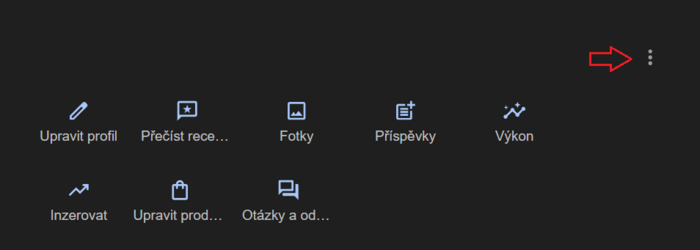
V rozhraní profilu klikněte na ikonu tří teček a z nabídky zvolte možnost Nastavení Firemního profilu.
[3] Vstup do sekce Uživatelé a přístup
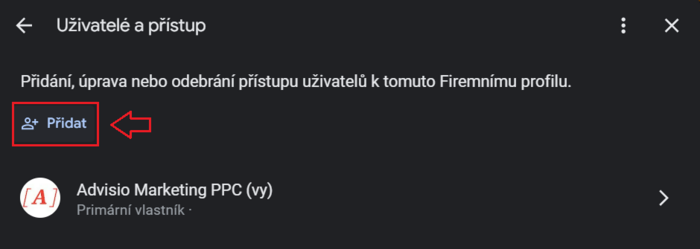
V nastavení otevřete sekci Uživatelé a přístup, kde uvidíte seznam osob s oprávněním ke správě profilu.
[4] Přidání nového uživatele
Po kliknutí na tlačítko Přidat uvidíte formulář pro zadání údajů nové osoby.
[5] Zadání e-mailu a volba role
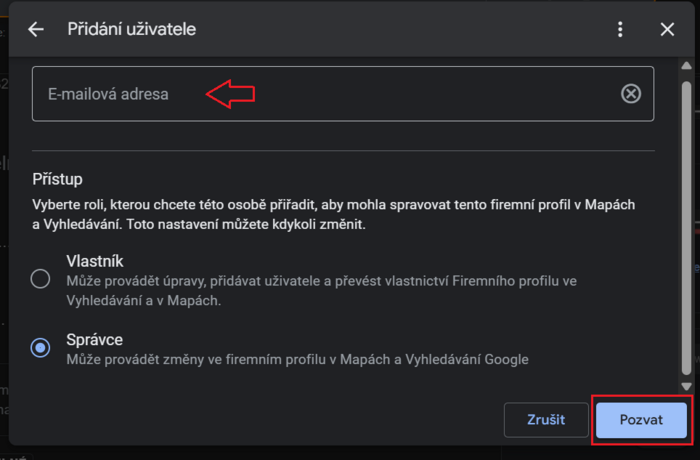
Zadejte e-mailovou adresu [musí jít o Google účet] a zvolte roli. Pro agentury a spolupracovníky je vhodná role Správce.
[6] Odeslání pozvánky
Po vyplnění údajů klikněte na Pozvat. Systém odešle uživateli e-mail s výzvou k potvrzení.
[7] Přijetí pozvánky novým uživatelem
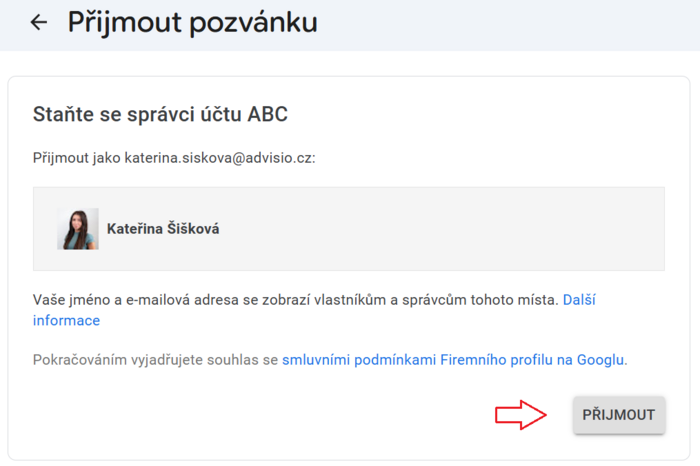
Přístup funguje až ve chvíli, kdy nový uživatel přijme potvrzení v e-mailu. Do té doby systém eviduje žádost jako nevyřízenou.
Na co si dát pozor při sdílení přístupů
- Noví uživatelé mají dočasná omezení. Prvních 7 dní má nový správce nebo vlastník omezený rozsah oprávnění a nemůže provádět zásadní změny, jako je smazání profilu nebo správa dalších uživatelů.
- Heslo nikdy nesdílejte. Každý uživatel se přihlašuje přes svůj vlastní Google účet. Sdílení hesla zbytečně zvyšuje riziko ztráty kontroly nad profilem.
A co když chci sdílený přístup odebrat?
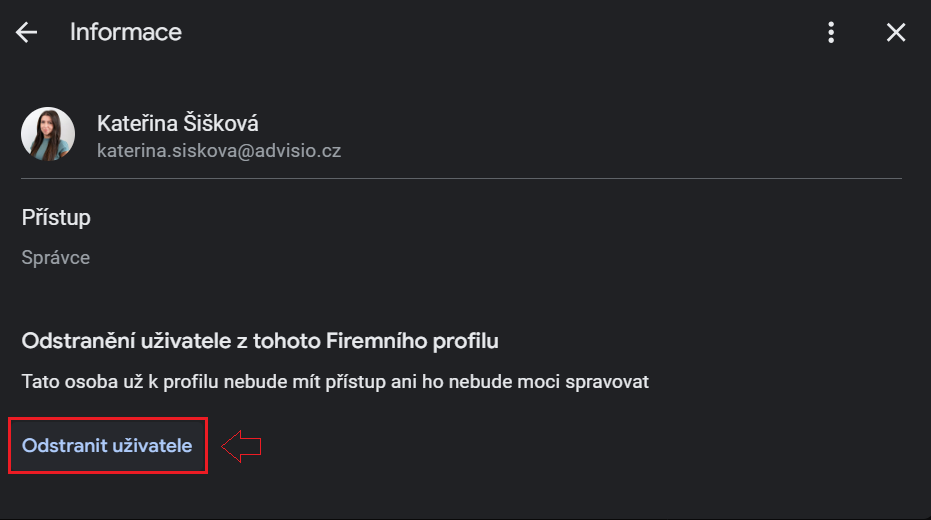
Ukončili jste spolupráci s agenturou nebo odchází kolega, který se o profil staral? Odebrání přístupu je stejně snadné a rychlé jako jeho přidělení. Vše vyřešíte na stejném místě, kde oprávnění spravujete – v sekci Lidé a přístup v nastavení Firemního profilu.
U konkrétního uživatele stačí zvolit možnost odebrání a změnu uvidíte ihned. Díky tomu není nutné měnit hesla ani jakkoliv zasahovat do Google účtu. Oprávnění zrušíte bezpečně a nad správou profilu máte neustále plnou kontrolu.
Doporučení na závěr
Správně nastavené sdílení přístupů vám ušetří čas, usnadní spolupráci a pomůže předejít zbytečným bezpečnostním problémům. Vyplatí se proto čas od času zkontrolovat, kdo má k Firemnímu profilu oprávnění, a podle potřeby upravit.
Tip: U většího počtu poboček je vhodné vytvořit skupinu, do které lze jednotlivé profily sdružovat. Pobočky pak jednoduše přeřadíte označením vybraných profilů a využitím funkce Přesunout firmu, kde zvolíte cílovou skupinu. Správa je díky tomu přehlednější a efektivnější.
Vedle samotného nastavení profilů může při dalším rozhodování pomoci i práce se zpětnou vazbou od zákazníků. V navazujícím článku ukazujeme, jak lze analýzu recenzí využít ke zlepšení fungování jednotlivých provozoven.
Potřebujete pomoci se správou Firemního profilu Google nebo s nastavením přístupu? Ozvěte se nám, rádi vám s tím pomůžeme.
Nejčastější dotazy [FAQ]
Kdo může přidávat nebo odebírat uživatele z Firemního profilu Google?
Přístupy může spravovat pouze vlastník profilu. Správce má omezená oprávnění a další uživatele přidávat ani odebírat nemůže.
Jak dlouho trvá, než má nový uživatel k profilu přístup?
Přístup začne fungovat až ve chvíli, kdy pozvaná osoba potvrdí e-mail s výzvou ke spolupráci. Do té doby zůstává žádost nevyřízená.
Musí mít pozvaná osoba Google účet?
Ano, přístup lze udělit pouze e-mailové adrese, která je propojená s Google účtem.
Můžu mít ve Firemním profilu více správců?
Ano, profil může mít více správců současně. To je běžné například při spolupráci s agenturou nebo při správě více poboček
Co se stane, když někomu odeberu přístup?
Uživatel okamžitě ztratí možnost profil spravovat. Není nutné měnit heslo ani jinak zasahovat do Google účtu

Kateřina Šišková [1]
[1] SEO Specialist
SEO specialistka s vášní pro obsah a vůní čerstvé kávy.