Obsah článku:
BigQuery patří pod Google Cloud Platform a funguje na stejné technologii jako ukládání dat v Google Analytics, které si data uchovává po dobu 14 měsíců. Díky BigQuery ale můžete uchovávat a pracovat s mnohem staršími daty a za minimální cenu. Proto je tento nástroj efektivnější. A jak tedy data v BigQuery ukládat? Připravili jsme pro vás návod, který vás celým procesem snadno provede.
1. Vytvořte si účet
První krok je nejjednodušší – potřebujete účet k nastavení služby BigQuery. Lze také využít váš již existující účet u společnosti Google.

Po otevření odkazu se zobrazí obrazovka [viz obrázek]. Zvolíte možnost Sign in/Přihlásit se. Dále se budou kroky lehce lišit. Máte-li již vytvořený účet Google pro své podnikání přihlaste se jako do běžného e-mailu.
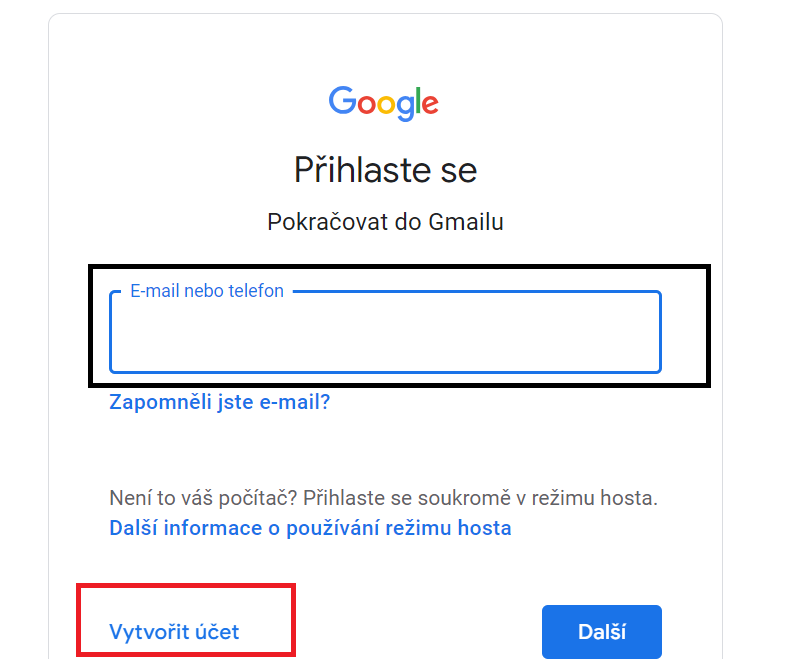
V opačném případě si budete muset účet vytvořit. To zvládnete sami.
2. Založte projekt
Po vytvoření účtu je třeba se přepnout do konzole. Ta nahradila tlačítko přihlásit se v pravém horním rohu. Na nové stránce vybereme ‚select a project‘ a ve vyskakovacím okně ‚new project‘ [viz obrázek]. Lze i jednoduše využít následující odkaz.
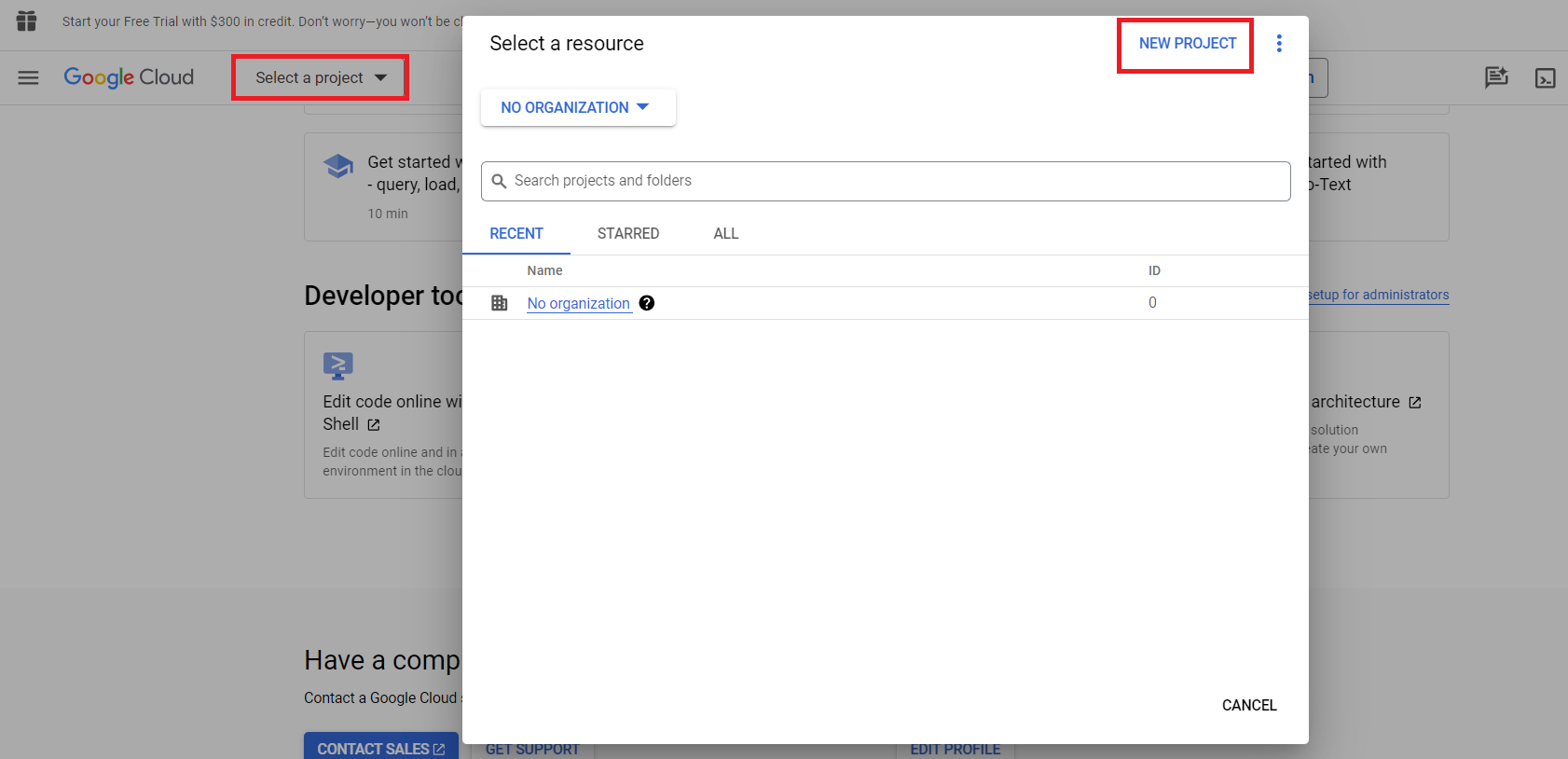
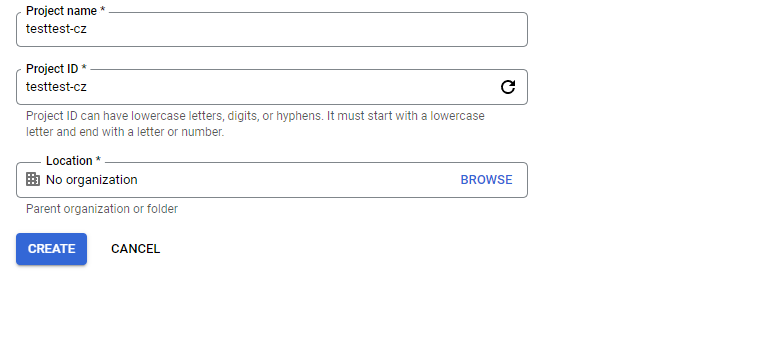
Vyplňte jméno projektu a pomocí tlačítka Edit zkontrolujte ID. Pokud ID obsahuje například testtest-123456, zkuste zaměnit za testtest nebo testtest-cz.
Ve jméně i ID Google klade určitá omezení. Do jména můžete zadávat malá i velká písmena, číslice, jednoduché uvozovky, mezery, pomlčky nebo vykřičníky. V ID máte možnost zadat jen malá písmena, číslice a pomlčky. ID musí začínat písmenem a končit písmenem nebo číslicí. Location budete měnit jen v případě, že máte vytvořenou vlastní organizaci. Dále už jen CREATE.
3. Přidělte práva k editování
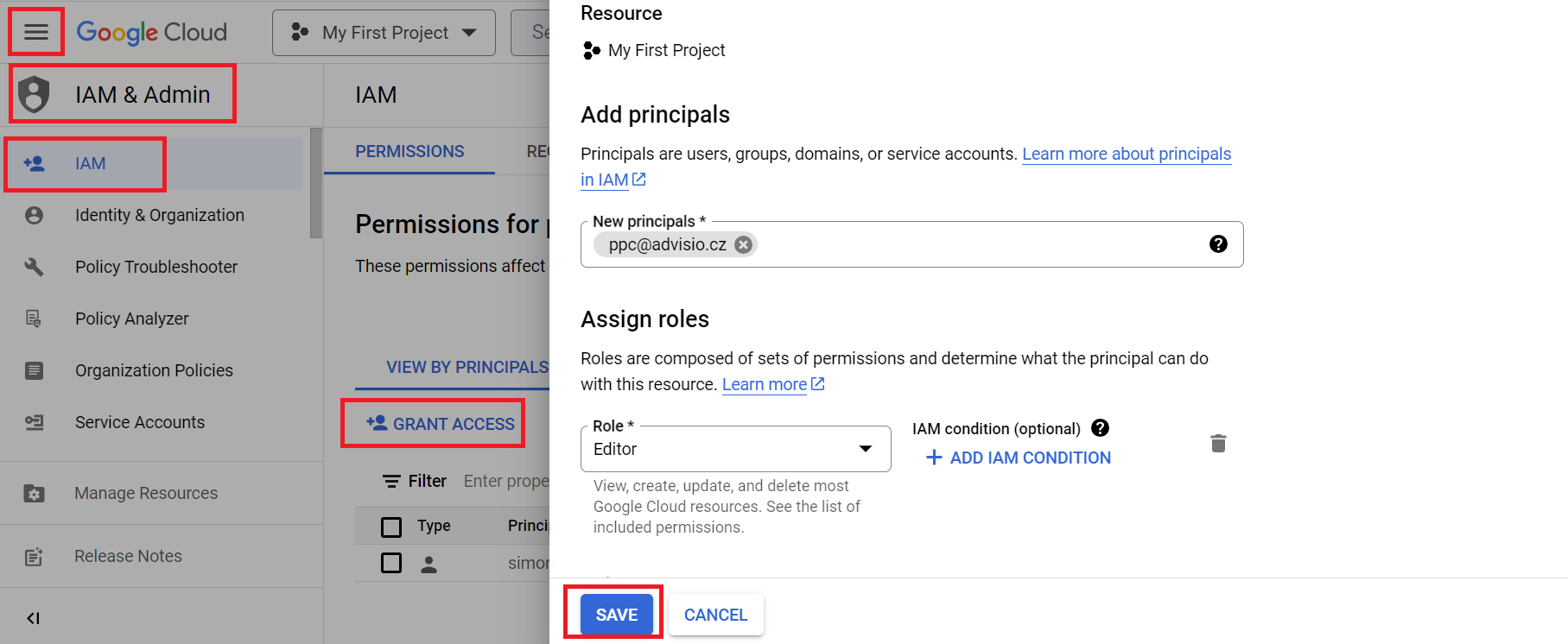
V navigačním menu vyberte „IAM & Admin“ a podsložku „IAM“. Tady je zapotřebí přidat uživatele přes položku „Grant access“. Do položky “New principals” vložte e-mail ppc@advisio.cz, jako roli nastavte Editor a uložte pomocí tlačítka „save“.
4. Propojte BigQuery s Google Analytics
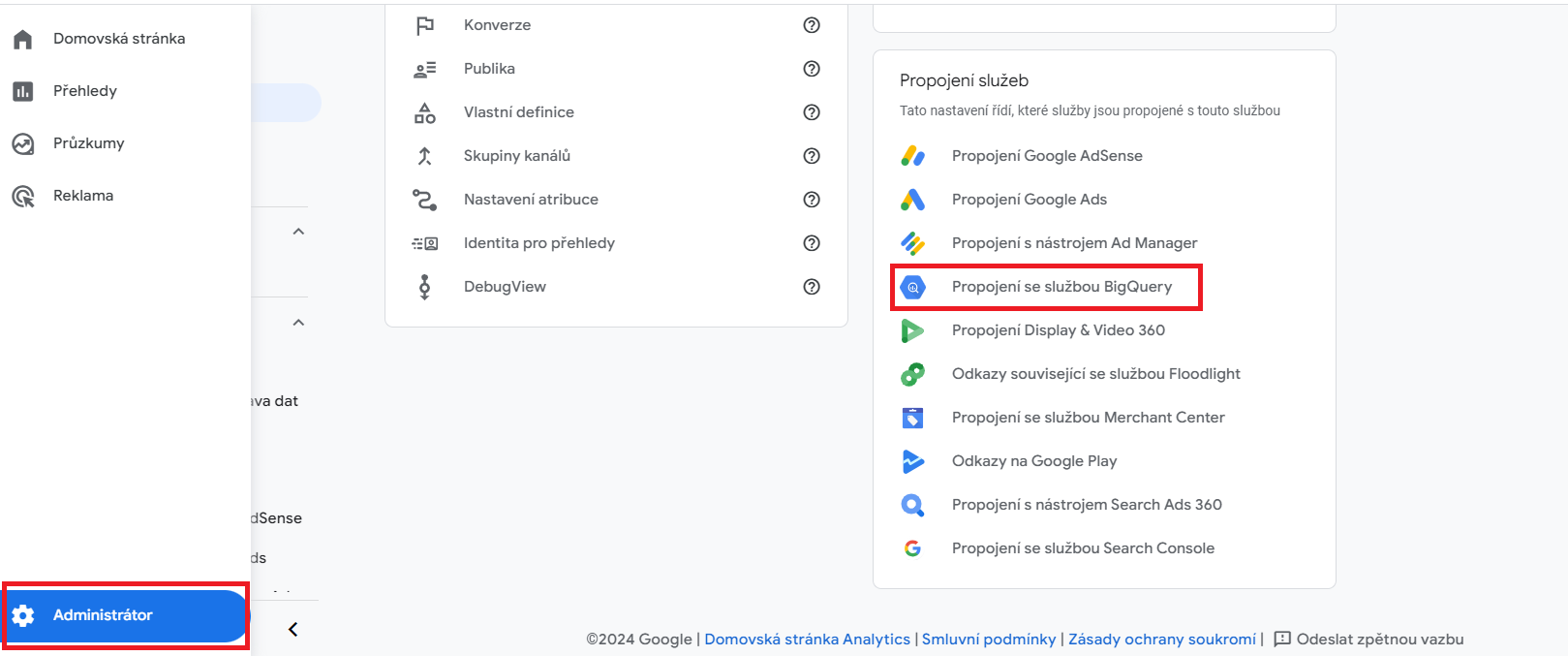
V dalším kroku propojíte GA4 a BQ. V GA4 přejděte na záložku vlevo a vyberte „Administrátor“ a poté „Propojení se službou BigQuery“, tam klikněte na „Propojit“.
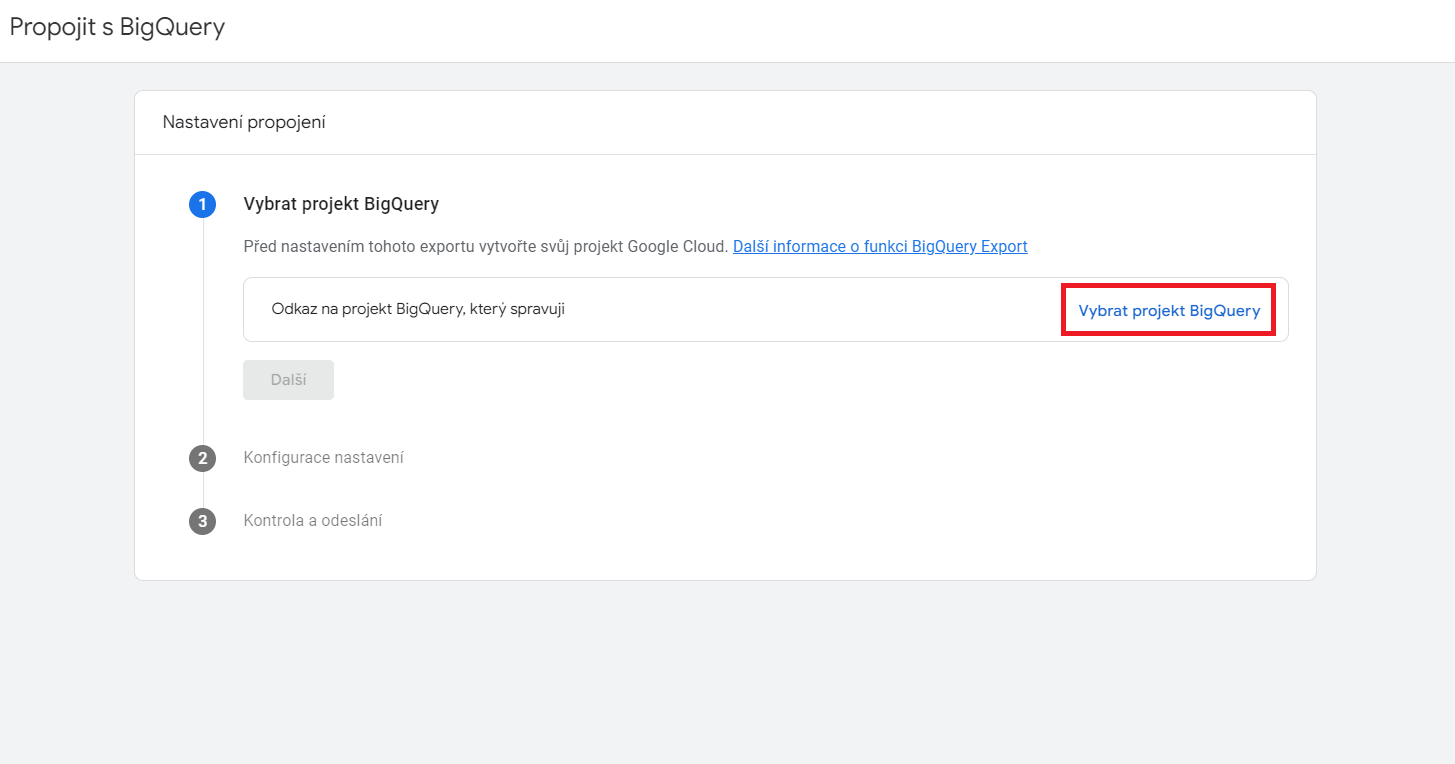
V “Nastavení propojení” vyberte projekt BigQuery [do vyhledávače napište 2 znaky z názvu nebo ID].
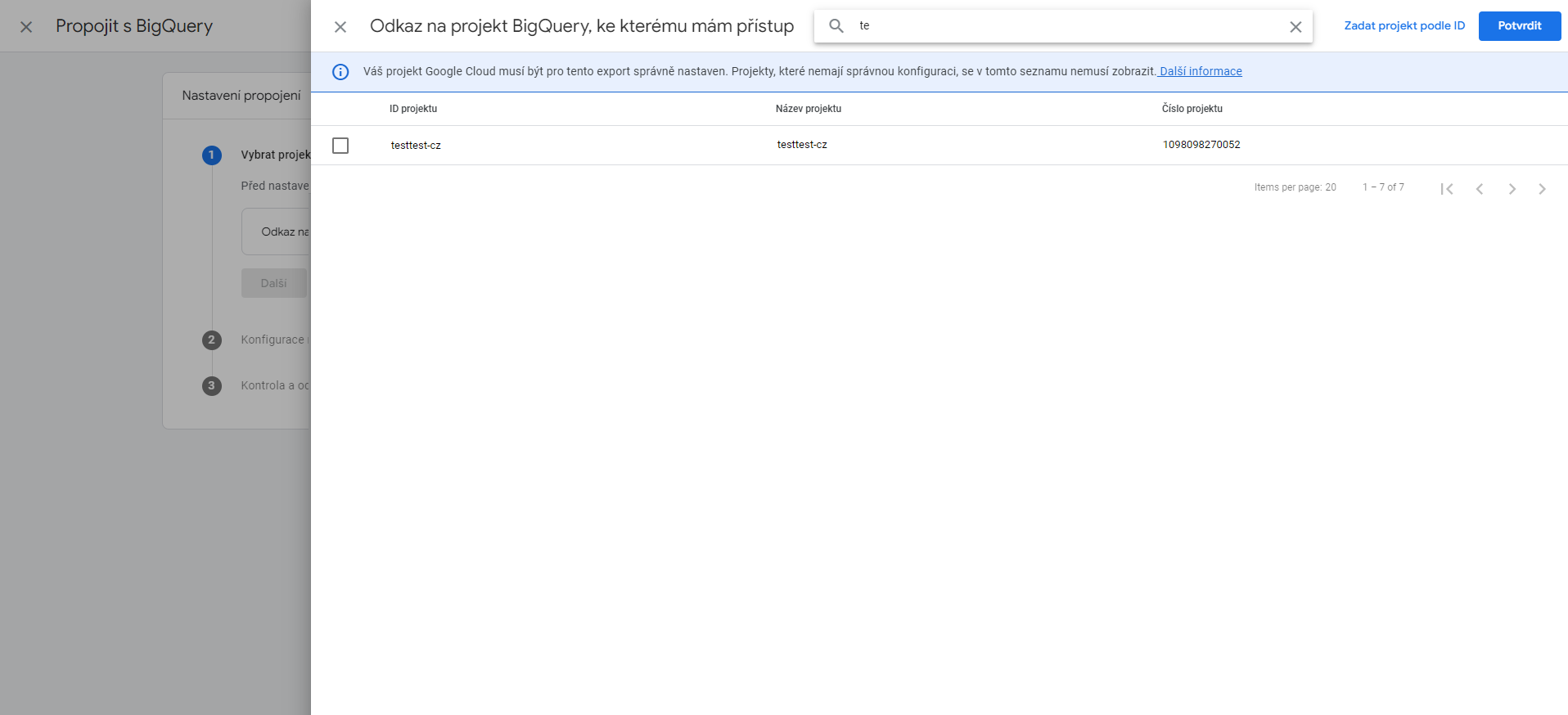
Pravděpodobně na vás vyskočí tento oznamovací řádek, vytučněná oprávnění jsou důležitá. V jednom z dalších kroků tato práva přiřadíme navíc, aby vše fungovalo.

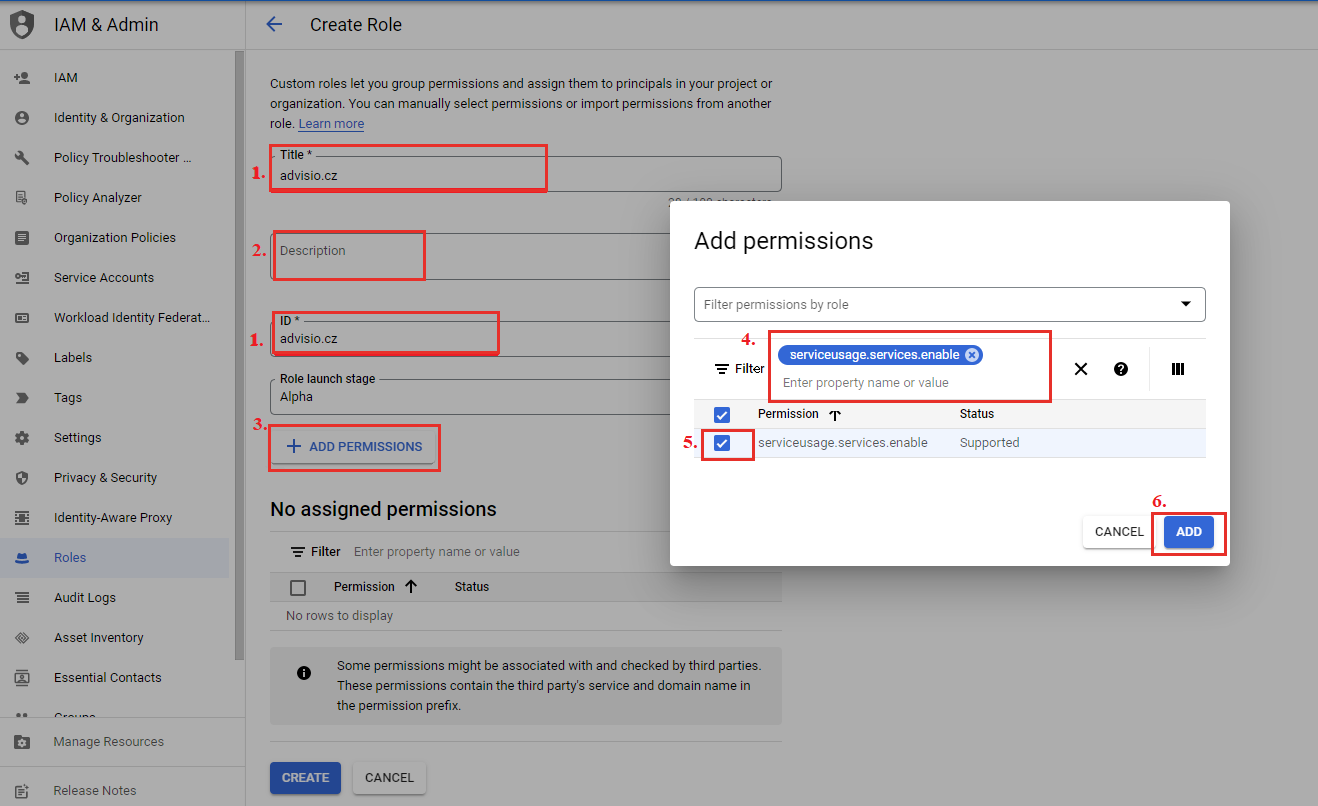
Vraťte se zpět do Google Cloud Platform. V navigačním menu vyberte “IAM & Admin” a ve složce “Roles” vytvořte nové potřebné role [viz obrázek].
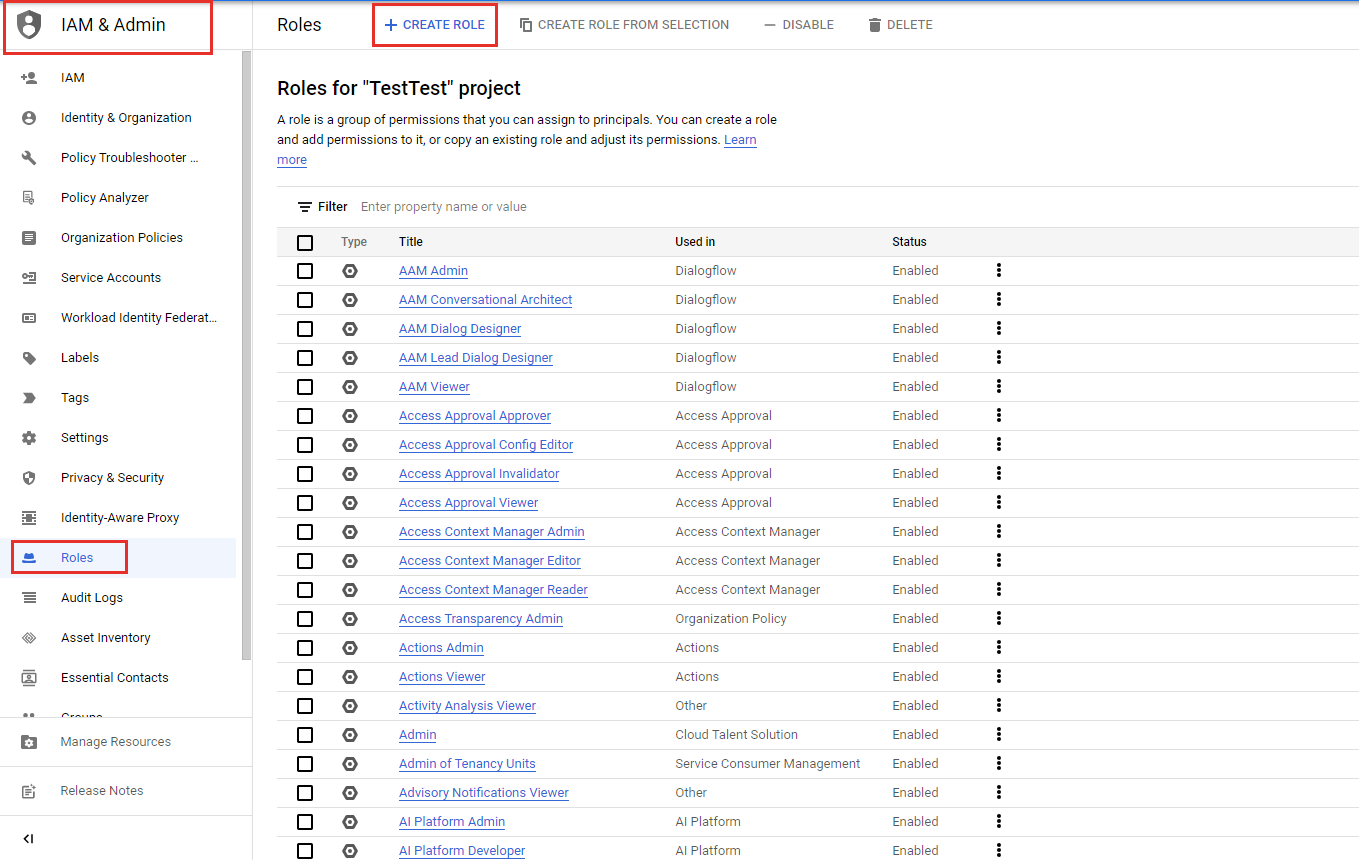
Oprávnění vytvoříte snadno.
- Název a ID pojmenujte podle nového správce [například Advisio.cz]
- Vymažte Description
- Přidejte oprávnění “serviceusage.services.enable” kliknutím na “Add Permissions“
- Vložte název [Advisio.cz] do připraveného okna
- Zaškrtněte pravidlo
- Klikněte na tlačítko”Add”
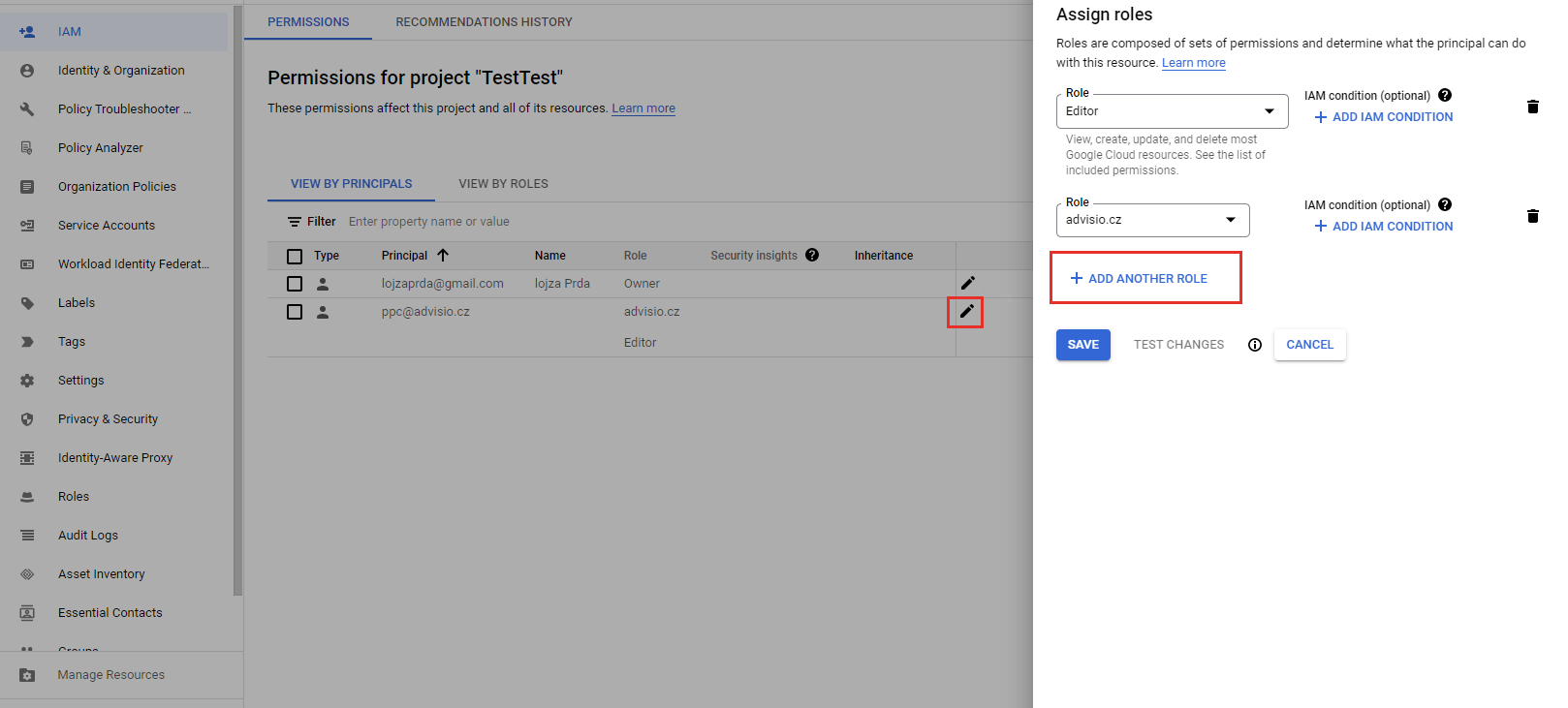
Do jedné stejné role přidejte také druhé a třetí povolení [“resourcemanager.projects.setlamPolicy” a “bigquery.datasets.update”]. Na závěr v “IAM & Admin” a ve složce “IAM” přidejte novému uživateli [ppc@advisio.cz] druhou, námi vytvořenou roli s názvem “advisio.cz”.
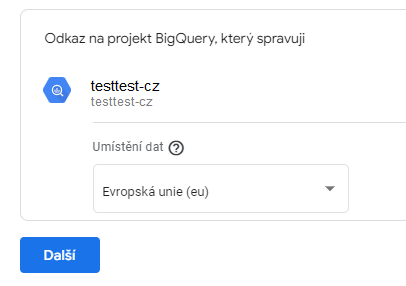
Naším cílem je tarif zdarma, což je 10 GB aktivních dat a 1 TB k selektování dat za měsíc. Pokud vznikne situace, že tyto limity překročíte, budou poplatky naprosto minimální. Proto v nastavení umístění dat vybírejte Evropskou unii.
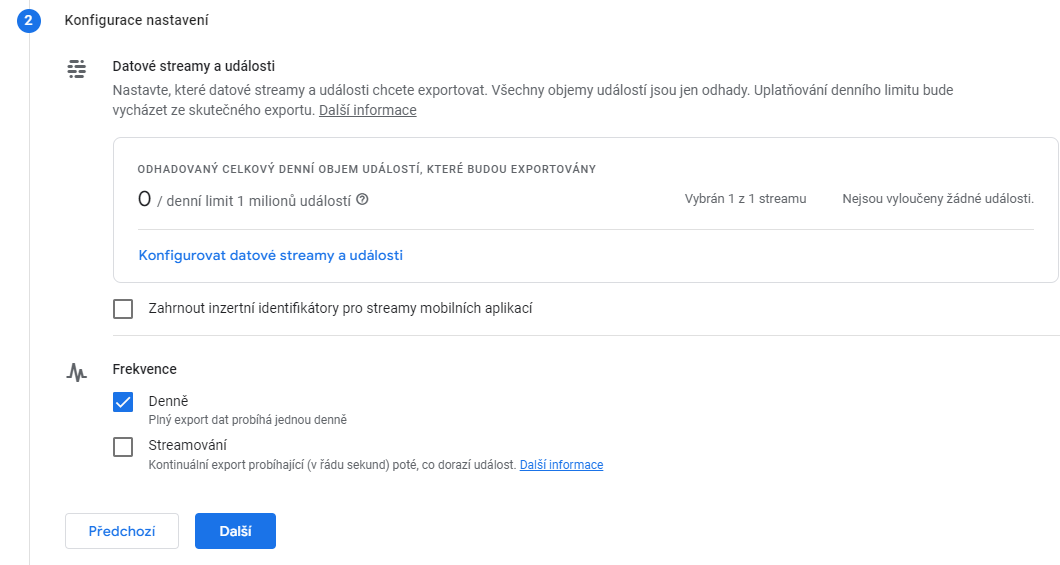
Vše si jednoduše vypočtěte na kalkulačce od Google. Abyste limity vyčerpali, nastavte si frekvenci denního ukládání dat. Gratulujeme, máte propojeno.
5. Nastavte správně platební údaje
Po dokončení těchto nastavení vám BigQuery pracuje jako free-verze, která skončí po 60 dnech. Abyste uchovávali data i nadále, potřebujete vytvořit platební profil s platební kartou [pokud už platební účet máte vytvořený, tento krok se vás netýká – jen stačí propojit stávající účet viz bod č. 5.1]. Nejsnadněji to uděláte prostřednictvím vyskakovací lišty, kterou jste celou dobu přehlíželi. Teď ji ale využijete. Stačí kliknout na “Start free”.

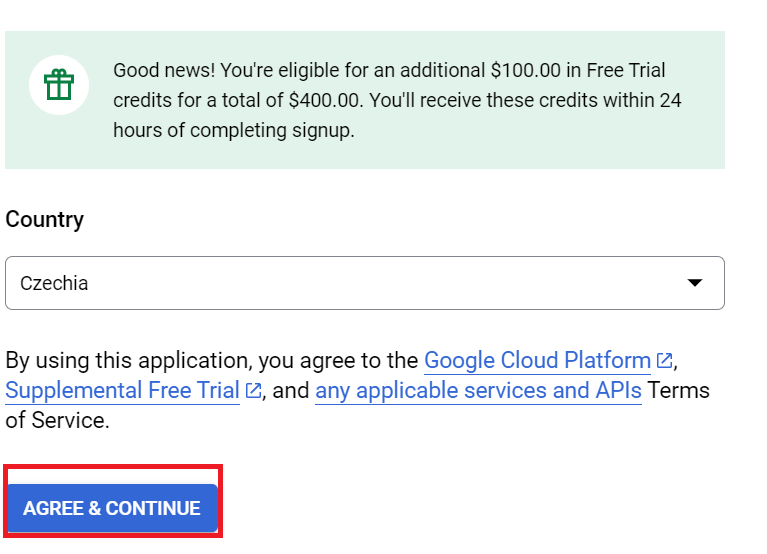
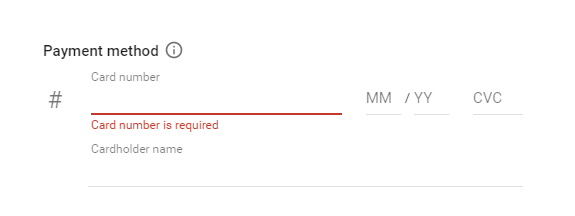
Nejdůležitější část [vyplnění platební karty] najdete na konci nastavování.
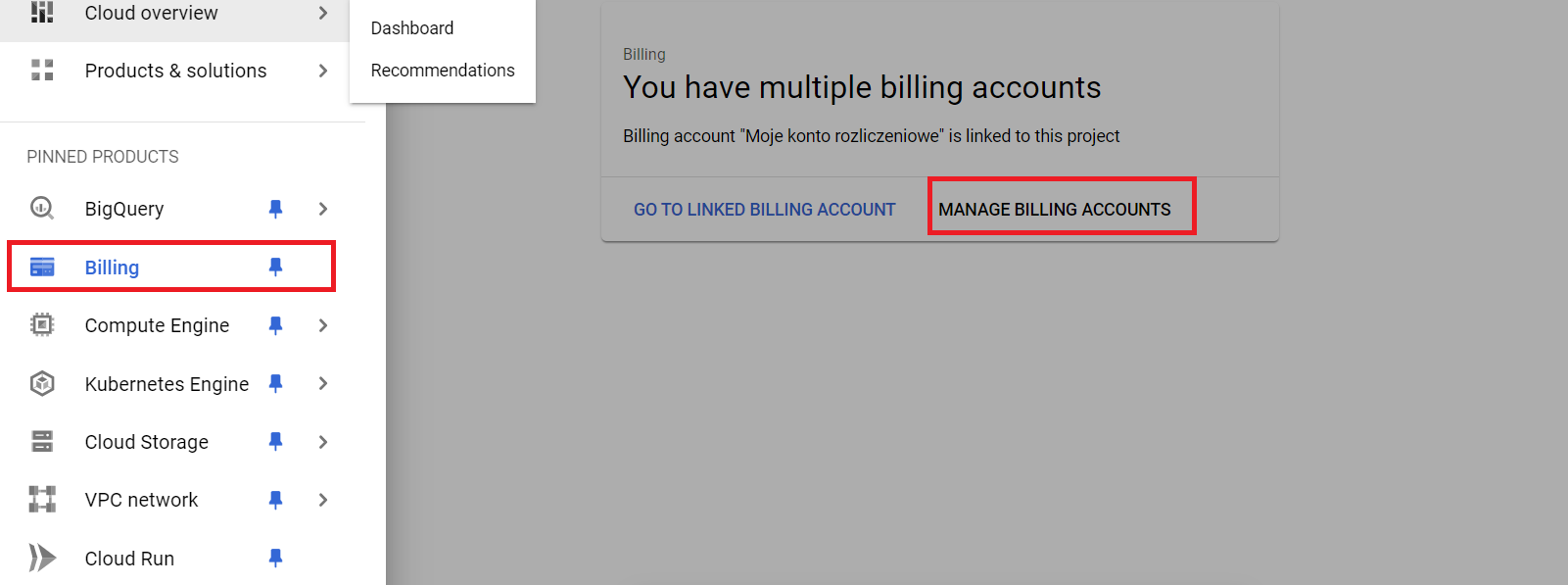
5.1 Přiřaďte stávající platební účet k projektu
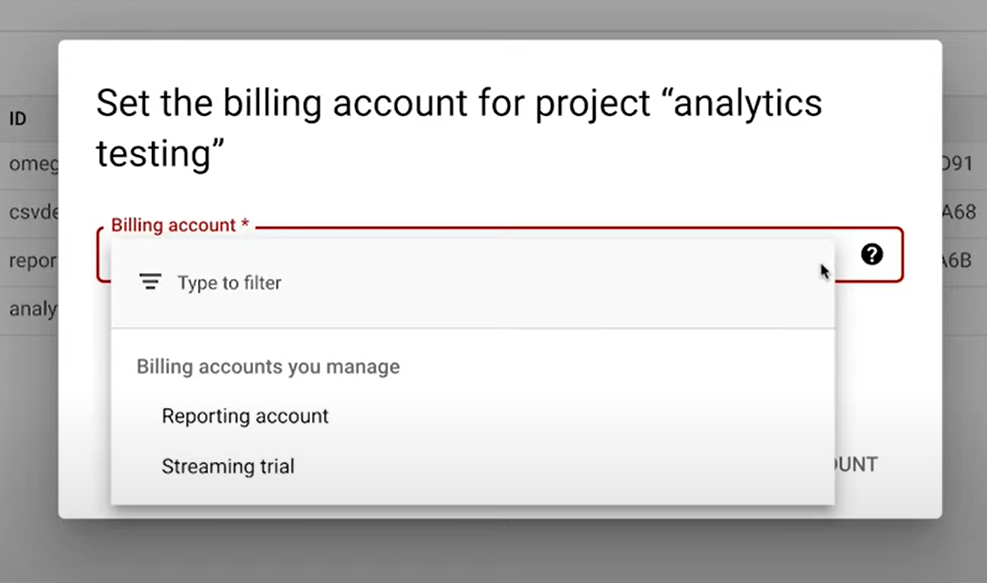
Provedete to přes navigační menu “Billing” a “Manage billing account”.
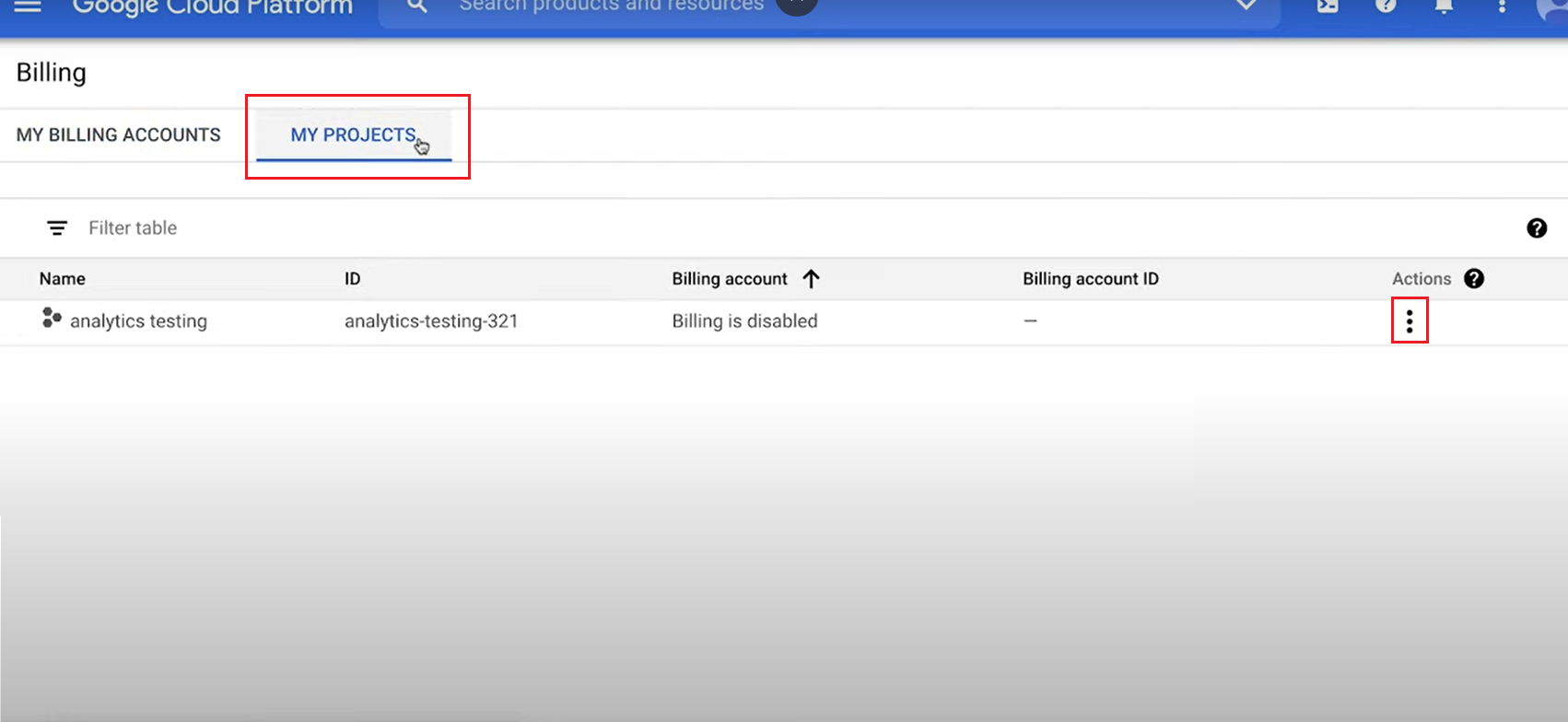
V liště se překlikněte na “My project”. Ve výběru klikněte na 3 tečky u vašeho projektu a zvolte “Change billing”.
V roletce vyberte vámi vytvořený platební účet a klikem na “Set account” jej potvrďte.
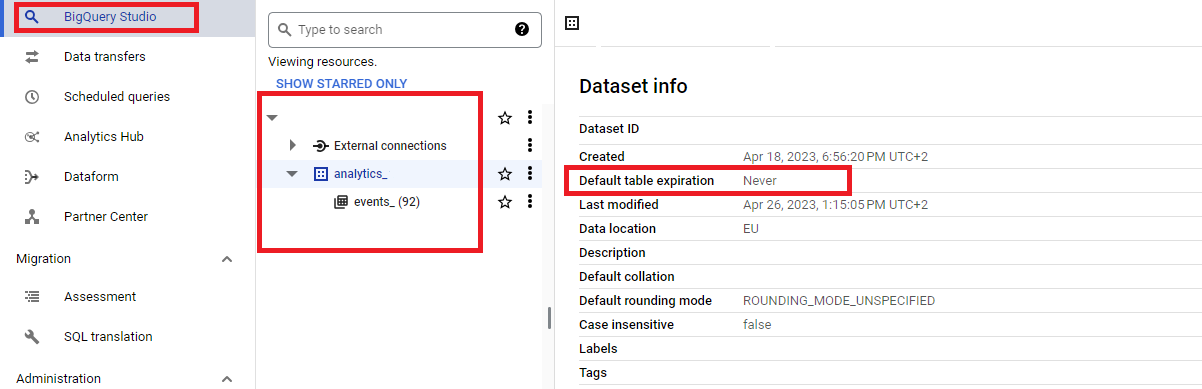
Dále musíte předejít situaci, že se vám data po 60 dnech přepíšou. V navigačním menu vyberte “BigQuery”, dále podsložku “BigQuery Studio”. Zobrazí se vám důležité informace.
Pozor!
Dobu expirace je ale možné přepsat asi až za 2-3 dny po tom, co založíte BigQuery a reálně začnete ukládat svá data.
V navigaci projděte přes jméno projektu a “External connection” na analytics_123456789. V pravé části je 7 řádků, ale pro vás je nejdůležitější řádek “Default table expiration”. Pokud je v něm cokoli „jiného než výraz Never”, je to špatně. Pokud tam máte například 60 days, změňte to přes tlačítko “Edit detail”.
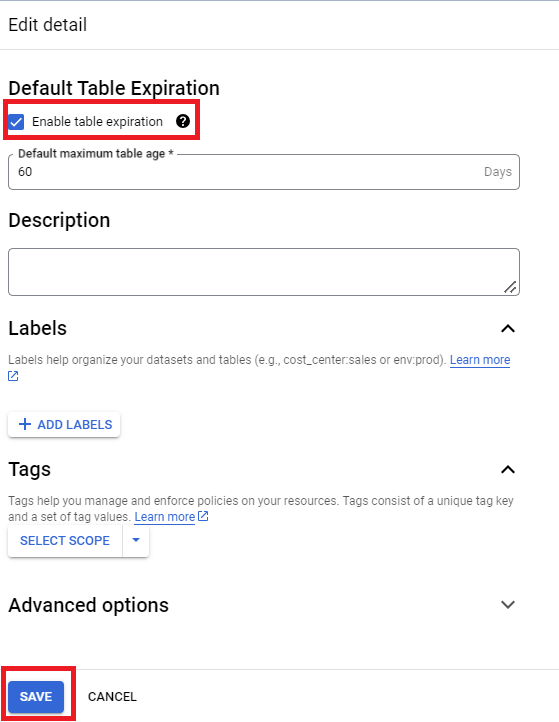
Zrušte označení “Enable table expiration” a uložte. Podobně to proveďte o úroveň níž events_ (1).
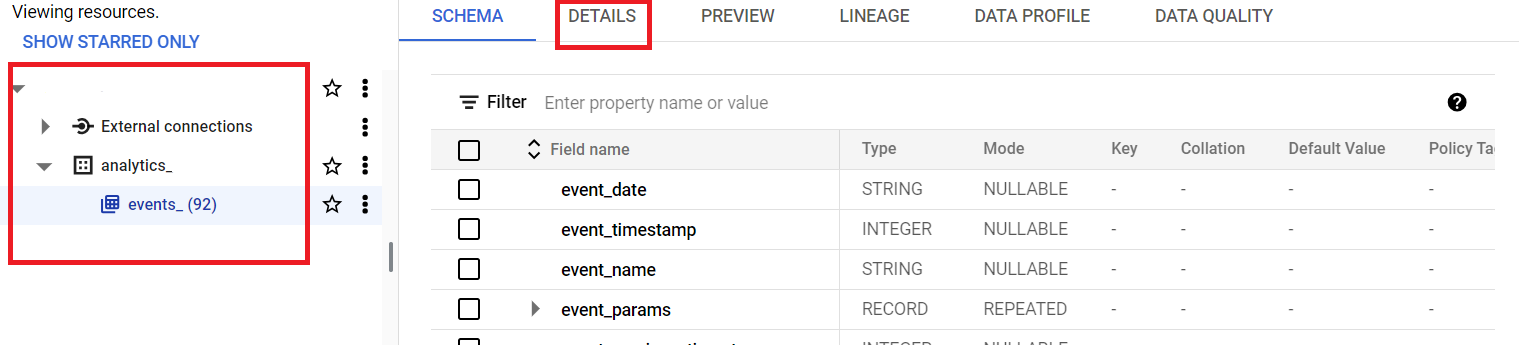
1) Rozklikněte events_(1)
2) Otevřete “Details”
3) Pokud v řádku “Table expiration” JE “Never”, nepokračujete v dalším kroku.
4) Pokud je tam cokoli jiného, otevřete “Edit detail”, přepněte nastavení na “None”.
5) Uložte
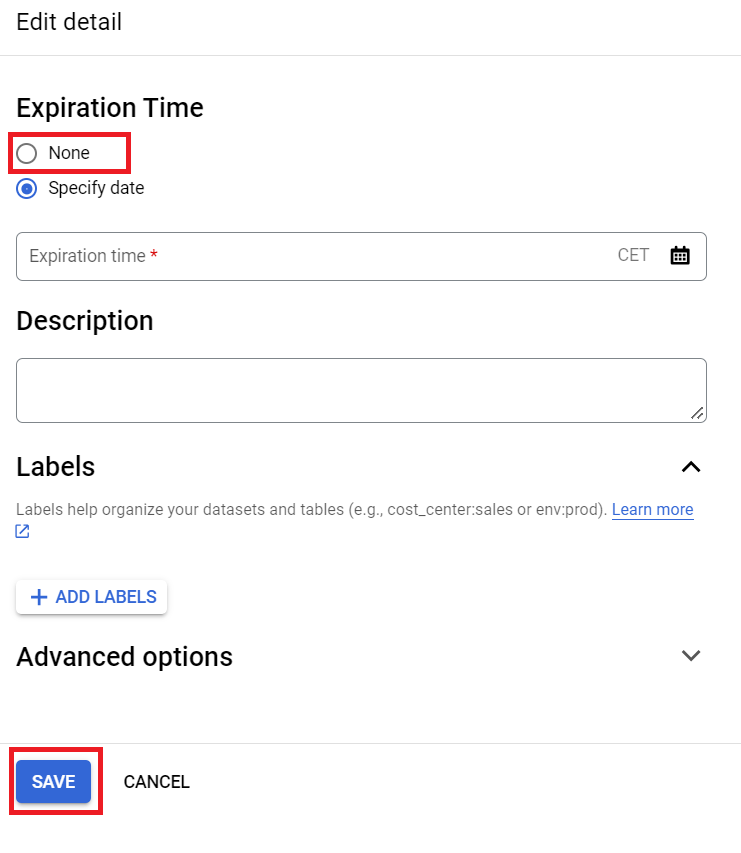
[Áčkový tip] Máte starší tabulky? Překontrolujte i ty a případně změňte data. Nyní máte vše správně nastaveno.
Data vždy pod kontrolou
Líbil se vám náš návod? Pracujte s BigQuery a mějte všechna svá data pohromadě. Pořád nevíte, jak na to? Zeptejte se našich áček na analytiku.
Chci vědět víceŠtítky: BigQuery datová analytika google analytics jak propojit BIgQuery s Google Analytics

Jan Malatinský [1]
[1] Senior Data Analyst
Datový analytik - hlavou v datech, srdcem ve sportu.