Obsah článku:
Google Tag Manager ulehčuje práci s měřícími kódy na webu [bez nutnosti do celého procesu začleňovat programátory]. Ještě GTM nevyužíváte? Měli byste. A jak si založit účet a nasdílet ho dál? Přečtěte si náš návod.
Jakou strukturu má Google Tag Manager
Součástí GTM je několik částí – kontejnery, proměnné, datové vrstvy, pravidla a správa uživatelů. Každá z nich má v systému svůj účel:
- Kontejner je v jednoduchosti samotný kód, který zajišťuje spuštění jednotlivých vložených tagů.
- Díky proměnným snadno zjistíte různá data stránky [například titulek stránky, URL adresu a další].
- Datová vrstva funguje jako most mezi kontejnerem a měřícími kódy. Prostřednictvím ní totiž do kontejneru vkládáte data, se kterými mají měřící tagy dále pracovat [hodnota objednávky, zákaznické číslo atd.].
- Pravidla určují, na jakých stránkách webu se budou měřící tagy zobrazovat. Zda budou kompletně na celém webu nebo je například potřebujete pouze na stránce s objednávkovým formulářem.
- Prostřednictvím správy uživatelů udělujete jednotlivým lidem v GTM různá oprávnění [pouze pro čtení, pro čtení a zápis dat nebo pro čtení, zápis, mazání i publikaci dat].
Google Tag Manager zároveň podporuje jak konfiguraci client-side tagging, tak server-side tagging. Na jejím principu funguje i Advisio nástroj DataPlus, který desítka e-shopů využívá k přesnějšímu měření dat o zákaznících a lepšímu cílení online reklam .
Zorientujte se
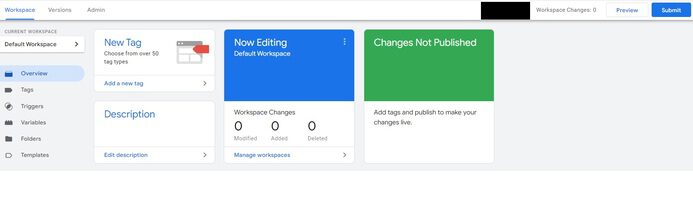
Záhlaví
V levé části záhlaví se přepínáte mezi záložkami Workspace [Pracovní prostor], Versions [Verze] a Admin [Správce]. V rámci aktuálně otevřeného pracovního prostoru máte na výběr podsložky, mezi kterými se při tvorbě jednotlivých tagů budete pohybovat nejčastěji [Overview – shrnutí, Tags – značky, Triggers – pravidla, Variables – proměnné, Folders – složky a Templates – šablony].
V prostřední záložce Versions [verze] najdete historii vytvořených verzí vašeho pracovního prostoru.
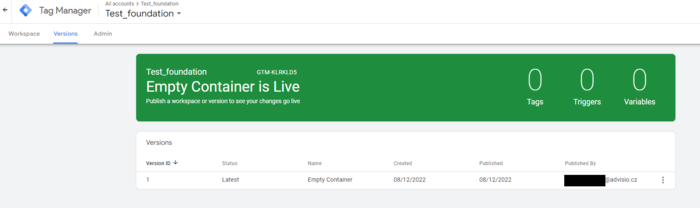
Verze vytvořených GTM
Jak založit účet v GTM
Pro založení Google Tag Manageru potřebujete mít účet u Google. Pokud máte, stačí se přihlásit a spustit Tag Manager, který se nachází v části Business služeb, případně ho najdete v Google Marketing Platform.
- Pokud už vlastníte nějaký GTM účet, ale potřebujete založit nový, klikněte na Create Account [Založit účet].
- V případě, že ještě GTM účet založený nemáte, zobrazí se vám rovnou okno pro vytvoření nového účtu. Zde vyplníte požadované údaje.
Jak dále postupovat?
Zvolte Název účtu a kontejneru, například My_eshop [můžou, ale nemusí být totožné]. Poté vyberte zemi, pro kterou účet zakládáte, a nakonec zvolte vhodnou platformu [web, aplikaci iOS, Android, AMP nebo server]. Nejčastěji zvolenou platformou v případě e-shopu je web.
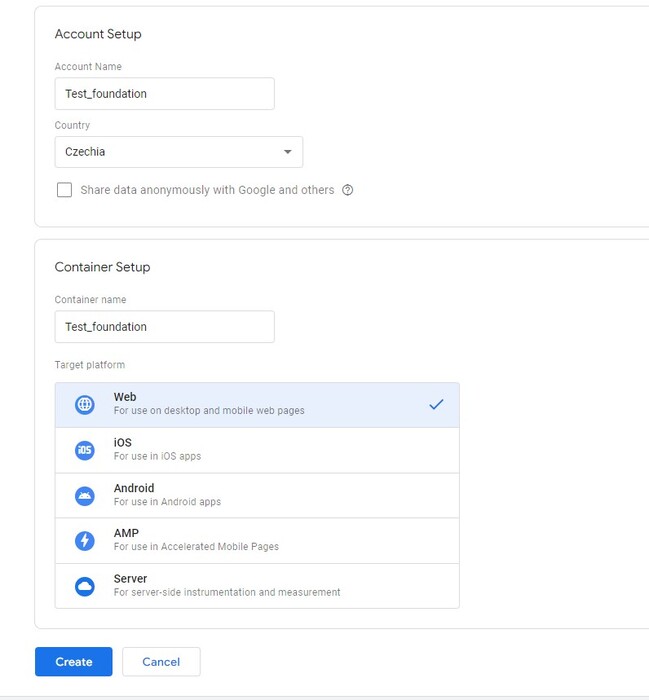
Příklad založení a vyplnění nastavení kontejneru
Odsouhlaste potřebné smluvní podmínky.
Otevře se vám založený kontejner a zobrazí se vyskakovací okno s GTM snippets [s kódem připraveným pro vložení do scriptu webu]. Ten vložíte do části webu <head> a <body> [viz instrukce přímo v GTM]. Tuto část lze zobrazit i později, proto je možné okno zavřít přes tlačítko OK.
GTM kódy vložené do části <head> i <body> zajišťují, aby konfigurace GTM byla dostupná a připravená k použití co nejdříve. Podrobný popis instalace GTM snippets na web najdete v Google dokumentaci Google dokumentaci. Script vložený do části webu <head> umožňuje, aby se GTM kontejner načetl na danou webovou stránku, a spolu s parametrem async zajišťuje asynchronní načtení [zatímco se webová stránka ještě načítá, probíhá už ze strany GTM měření].
Druhá část GTM snippetu [která se nahrává do části <body>] obsahuje tag noscript umožňující trackovat uživatele, kteří nepoužívají [mají zakázaný] JavaScript. Takových uživatelů není mnoho, ale je vhodné mít tuto možnost trackování ošetřenou.
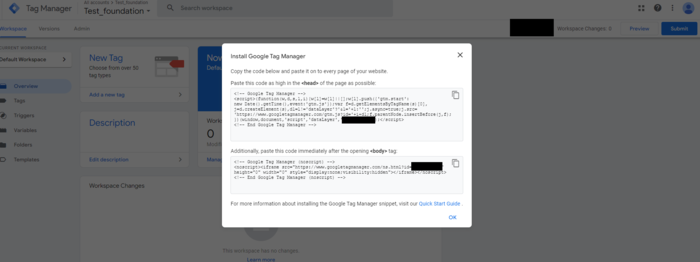
GTM snippets
Kontejner je založený a jeho kód najdete v pravé horní části záhlaví [začíná předponou GTM-].
Jak nasdílet přístup do GTM
Sdílení přístupu do GTM probíhá v nastavení User management [Správa uživatelů]. Tam najdete přehled uživatelů, kteří mají ke kontejneru přístup [Container permission]. Vždy je zde alespoň jeden [zakládající] uživatel a případně další uživatelé.

Oprávnění ke kontejneru
Pokud potřebujete přidat nového uživatele, rozklikněte v pravém horním rohu ikonu „plus“ v modrém kolečku a zvolte Add users [Přidat uživatele]. Zobrazí se okno pro zaslání pozvánky. Zadáte e-mailovou adresu uživatele a vyberete oprávnění k účtu a ke kontejneru.
Jaká oprávnění máte k dispozici
Account permissions [Oprávnění k účtu] – na výběr máte roli Administrator nebo User. Pro externí uživatele doporučujeme volbu User.
- Administrátor [Administrator] – může v rámci účtu upravovat a vytvářet kontejnery a také přidávat další uživatele.
- Uživatel [User] – má přístup k základnímu nastavení účtu.
Container permissions [Oprávnění ke kontejneru] – předat můžete právo ke čtení, úpravám, schvalování nebo publikování verzí. Dobře si promyslete, jaký typ oprávnění přidělíte.
- Publish [publikování] – uživatel může publikovat nové verze kontejneru. Jde o nejvyšší úroveň oprávnění. Toto oprávnění udělujte po pečlivém zvážení, protože publikované změny v kontejneru mohou zásadně změnit výsledky měření.
- Approve [schvalování] – s tímto oprávněním je možné schvalovat změny v kontejneru.
- Edit [úpravy] – uživatel může vytvářet pracovní prostory a také tvořit nebo upravovat značky, pravidla a proměnné.
- Read [čtení] – můžete pouze prohlížet vytvořené značky, pravidla a proměnné, nemůžete je ale upravovat.
Oprávnění lze dále rozdělit na režim přímý [direct] a zděděný [inherited].
Jakmile vyberete potřebné oprávnění, už jen pošlete danému uživateli pozvánku přes modré tlačítko vpravo nahoře – Invitation [Pozvání].
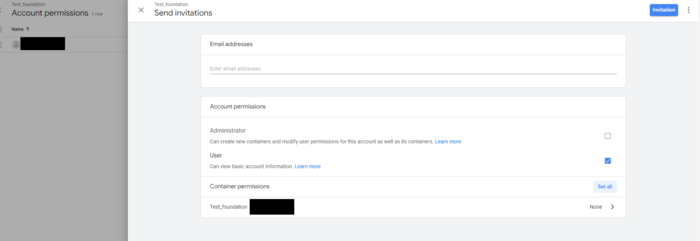
Okno s pozvánkou
[Advisio tip] Při udělování práv pro Advisio, přidávejte prosím uživatele s e-mailovou adresou ppc@advisio.cz.
Po kliknutí na řádek s uživatelem se rozbalí seznam kontejnerů, ke kterým má v rámci tohoto účtu přístup.

Přehled účtu a kontejneru
Na obrázku vidíme příklad uživatele, který má na úrovni kontejneru nastavenou nejvyšší úroveň oprávnění [Publish]. V rámci práv k účtu obdržel vyšší roli [Administrator].
Nastavení oprávnění uživatelům ke správě účtu i kontejneru lze ze strany administrátora kdykoli změnit.
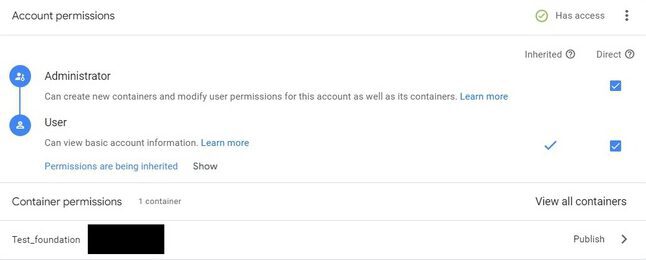
Nastavení oprávnění
Na závěr
Google Tag Manager je efektivní nástroj, který oceníte. Potřebujete s jeho nastavením pomoci? Kontaktujte nás, náš áčkový tým vám rád poradí.
Štítky: datová analytika google tag manager GTM návod účet

Ester Koňařová [1]
[1] Data Analyst
Pomůžu vám s nastavením a optimalizací webové i datové analytiky.